EV3 新手範例:掌控者 PS4
這一頁有 6 個範例,給完全沒寫過程式的人:每個範例都有現成的程式檔可以下載,打開就能用,下面也有一步一步的白話說明。建議從範例 1 開始照順序做。
開始之前
- 感應器要用 EV3 版(RJ12 接頭),插在 EV3 的 1 號孔。
- EV3 先開機,再插感應器。數字一直不變時,拔掉感應器重插一次。
- 會動的範例用樂高教育版基本車:左輪馬達接 B、右輪馬達接 C。
- 感應器在 EV3 上會顯示成「紅外線感應器」,這是正常的,讀數字就是用紅外線感應器的積木。
每個範例都有 5 種軟體的程式檔,選你用的那一種就好:(標「僅 Pybricks/EV3 MicroPython/clev3r」的範例只有這 3 種,因為 EV3-G、Classroom 的積木讀不到那個模式)
| 軟體 | 適合誰 | 怎麼打開範例檔 |
|---|---|---|
| EV3-G 官方軟體 | 學校電腦教室、WRO 比賽隊伍(台灣最常見) | 下載 .ev3 檔,在 EV3 官方軟體按「檔案 → 開啟專案」,再按右下角「下載並執行」。 |
| EV3 Classroom | 第一次用 EV3、想用跟 SPIKE 一樣的積木 | 下載 .lmsp 檔,在 EV3 Classroom 首頁按「開啟」選這個檔,接上 EV3 後按右下角「下載並執行」。 |
| Pybricks v4 | 想學打字寫程式,用瀏覽器就能寫 | 用 Chrome 打開 code.pybricks.com,EV3 要先裝 Pybricks 韌體(目前是 Beta 版),把 .py 檔拖進編輯區再按執行。 |
| EV3 MicroPython v2.0 | 已經在用樂高官方 EV3 MicroPython 的人 | 用樂高官方「EV3 MicroPython」microSD 開機卡+VS Code 擴充套件,把程式內容貼到 main.py,按 F5 下載執行。 |
| clev3r | 已經在用 clev3r(EV3 Basic)的人 | 在 clev3r 開啟 .bp 檔,按「編譯並下載」,在 EV3 的檔案選單找到 MBC_ 開頭的資料夾執行。 |
這頁會用到的 10 個數值
| 名稱 | 範圍 | 從哪裡讀 |
|---|---|---|
| 方向鍵(上 1、右 2、下 4、左 8) | 0 ~ 15 | 模式 1 第 1 個值 |
| 形狀鍵(▲1、●2、✕4、■8) | 0 ~ 15 | 模式 1 第 3 個值 |
| 肩鍵(L2 1、R2 2、L1 4、R1 8) | 0 ~ 15 | 模式 1 第 5 個值 |
| 功能鍵(SELECT 1、L3 2、R3 4、START 8) | 0 ~ 15 | 模式 1 第 7 個值 |
| 左搖桿左右 | 0 ~ 99,50=中間,往右變大 | 模式 1 第 2 個值 |
| 左搖桿上下 | 0 ~ 99,50=中間,往上變大 | 模式 1 第 4 個值 |
| 右搖桿左右 | 0 ~ 99,50=中間,往右變大 | 模式 1 第 6 個值 |
| 右搖桿上下 | 0 ~ 99,50=中間,往上變大 | 模式 1 第 8 個值 |
| 方向鍵(上 1、右 2、下 4、左 8,同時按會相加) | 0 ~ 15 | 模式 0 |
| 方向鍵+形狀鍵+連線狀態 | 0 ~ 511:方向鍵(0~15)+ 形狀鍵 × 16 + 已連線 × 256,大於等於 256=手把已連上 | 模式 3 第 1 個值(只有 Pybricks/EV3 MicroPython/clev3r 讀得到) |
範例列表:
- 按鍵測試器:看看每個按鍵的數字
- 方向鍵開車
- 左搖桿控制一顆馬達的快慢
- 雙搖桿坦克車
- ✕ 夾、● 放:控制夾爪
- 手把連上才出發(僅 Pybricks/EV3 MicroPython/clev3r)
範例 1:按鍵測試器:看看每個按鍵的數字
這個範例會做什麼: 模式 1 一次送出 8 個數字:4 組按鍵和 4 個搖桿值。這個範例把它們全部顯示在螢幕上,按按看、推推看,就知道每個按鍵是多少。
要準備什麼:
- 掌控者 PS4藍牙接收器(EV3 版)+手把
- EV3 主機
怎麼接: 藍牙接收器插 1 號孔。第一次使用先照產品頁說明配對 PS4/PS5 手把;之後開機按 PS 鍵會自動連線。
下載程式(選你用的軟體):
⬇ EV3-G 官方軟體 | ⬇ EV3 Classroom | ⬇ Pybricks v4 | ⬇ EV3 MicroPython v2.0 | ⬇ clev3r
EV3-G 官方軟體 積木圖
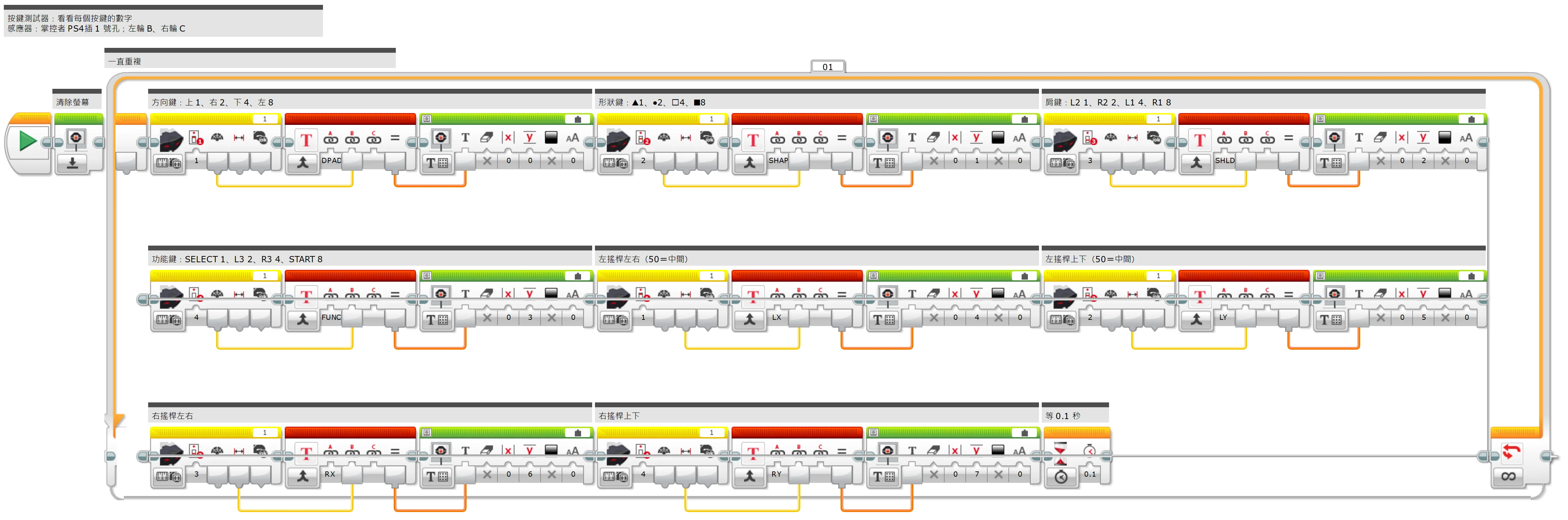
(圖太小看不清楚?點一下圖片就會開原尺寸。)
EV3 Classroom 積木圖(Classroom 沒有繁體中文介面,圖是英文版)
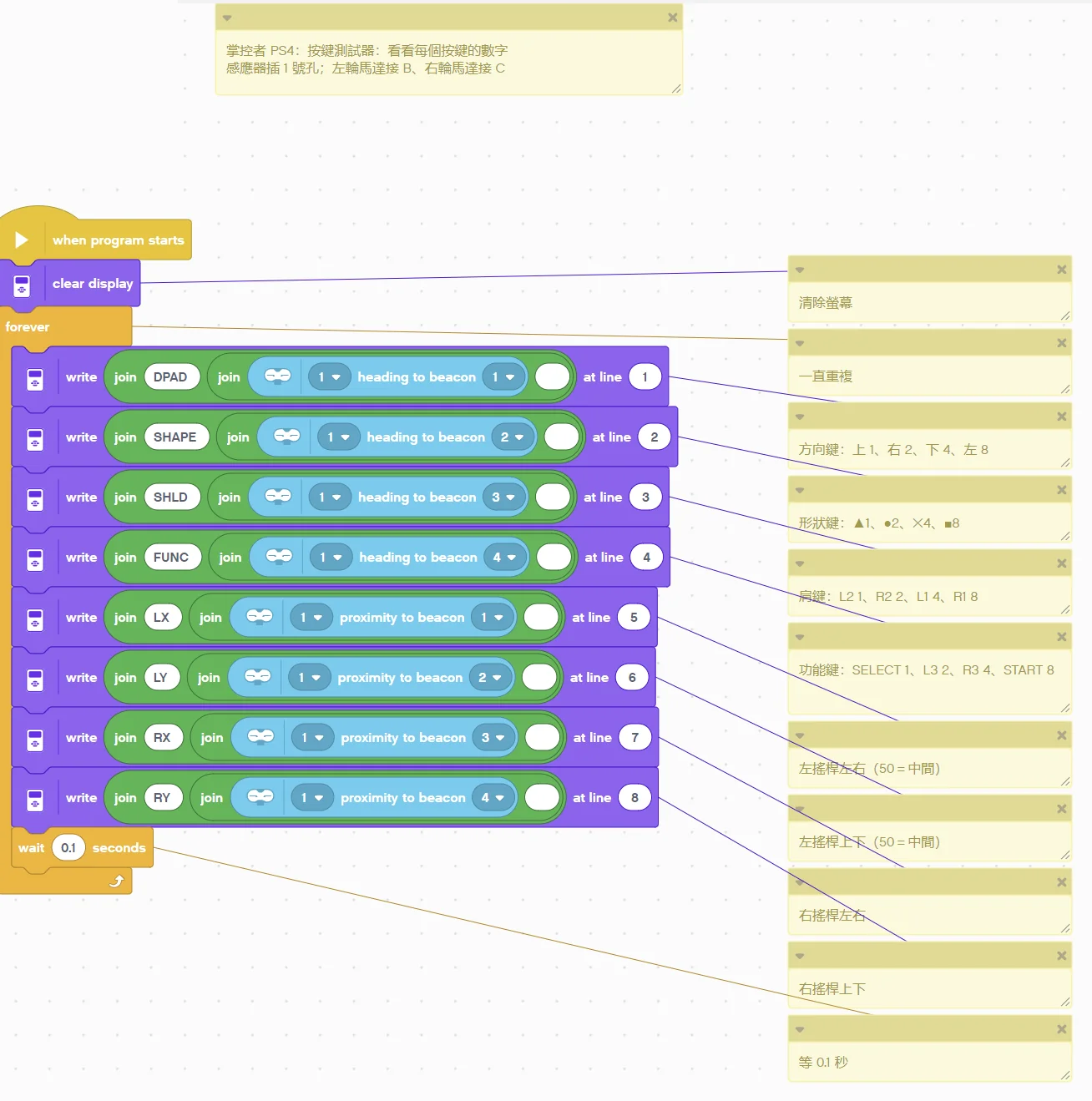
(圖太小看不清楚?點一下圖片就會開原尺寸。)
Pybricks v4 程式碼
# ============================================================
# 掌控者 PS4/PS5 藍牙遙控接收器 EV3 新手範例 01:按鍵測試器:看看每個按鍵的數字
# 軟體:Pybricks v4(用 Chrome 打開 https://code.pybricks.com ,EV3 版目前是 Beta)
# 接法:掌控者 PS4插 1 號孔
# 這個範例會做什麼:模式 1 一次送出 8 個數字:4 組按鍵和 4 個搖桿值。這個範例把它們全部顯示在螢幕上,按按看、推推看,就知道每個按鍵是多少。
# ============================================================

from pybricks.hubs import EV3Brick
from pybricks.iodevices import LUMPDevice
from pybricks.parameters import Port, Color
from pybricks.tools import wait

ev3 = EV3Brick()
sensor = LUMPDevice(Port.S1)       # 掌控者 PS4插 1 號孔


def read_dpad1():
    # 方向鍵(上 1、右 2、下 4、左 8):0 ~ 15
    return sensor.read(1)[0]


def read_shape():
    # 形狀鍵(▲1、●2、✕4、■8):0 ~ 15
    return sensor.read(1)[2]


def read_shoulder():
    # 肩鍵(L2 1、R2 2、L1 4、R1 8):0 ~ 15
    return sensor.read(1)[4]


def read_func():
    # 功能鍵(SELECT 1、L3 2、R3 4、START 8):0 ~ 15
    return sensor.read(1)[6]


def read_lx():
    # 左搖桿左右:0 ~ 99,50=中間,往右變大
    return sensor.read(1)[1]


def read_ly():
    # 左搖桿上下:0 ~ 99,50=中間,往上變大
    return sensor.read(1)[3]


def read_rx():
    # 右搖桿左右:0 ~ 99,50=中間,往右變大
    return sensor.read(1)[5]


def read_ry():
    # 右搖桿上下:0 ~ 99,50=中間,往上變大
    return sensor.read(1)[7]


# ---------- 程式從這裡開始 ----------
# 清除螢幕
ev3.screen.clear()
# 一直重複
while True:
    # 方向鍵:上 1、右 2、下 4、左 8
    ev3.screen.draw_text(0, 0, "DPAD " + str(read_dpad1()) + "      ", Color.BLACK, Color.WHITE)
    # 形狀鍵:▲1、●2、✕4、■8
    ev3.screen.draw_text(0, 16, "SHAPE " + str(read_shape()) + "      ", Color.BLACK, Color.WHITE)
    # 肩鍵:L2 1、R2 2、L1 4、R1 8
    ev3.screen.draw_text(0, 32, "SHLD " + str(read_shoulder()) + "      ", Color.BLACK, Color.WHITE)
    # 功能鍵:SELECT 1、L3 2、R3 4、START 8
    ev3.screen.draw_text(0, 48, "FUNC " + str(read_func()) + "      ", Color.BLACK, Color.WHITE)
    # 左搖桿左右(50=中間)
    ev3.screen.draw_text(0, 64, "LX " + str(read_lx()) + "      ", Color.BLACK, Color.WHITE)
    # 左搖桿上下(50=中間)
    ev3.screen.draw_text(0, 80, "LY " + str(read_ly()) + "      ", Color.BLACK, Color.WHITE)
    # 右搖桿左右
    ev3.screen.draw_text(0, 96, "RX " + str(read_rx()) + "      ", Color.BLACK, Color.WHITE)
    # 右搖桿上下
    ev3.screen.draw_text(0, 112, "RY " + str(read_ry()) + "      ", Color.BLACK, Color.WHITE)
    # 等 0.1 秒
    wait(100)
EV3 MicroPython v2.0 程式碼
#!/usr/bin/env pybricks-micropython
# ============================================================
# 掌控者 PS4/PS5 藍牙遙控接收器 EV3 新手範例 01:按鍵測試器:看看每個按鍵的數字
# 軟體:樂高官方 EV3 MicroPython v2.0(microSD 開機卡+VS Code「LEGO MINDSTORMS EV3 MicroPython」擴充套件)
# 接法:掌控者 PS4插 1 號孔
# 這個範例會做什麼:模式 1 一次送出 8 個數字:4 組按鍵和 4 個搖桿值。這個範例把它們全部顯示在螢幕上,按按看、推推看,就知道每個按鍵是多少。
# ============================================================

from pybricks.hubs import EV3Brick
from pybricks.iodevices import Ev3devSensor
from pybricks.parameters import Port, Color
from pybricks.tools import wait

ev3 = EV3Brick()
sensor = Ev3devSensor(Port.S1)     # 掌控者 PS4插 1 號孔


def read_dpad1():
    # 方向鍵(上 1、右 2、下 4、左 8):0 ~ 15
    return sensor.read('IR-SEEK')[0]


def read_shape():
    # 形狀鍵(▲1、●2、✕4、■8):0 ~ 15
    return sensor.read('IR-SEEK')[2]


def read_shoulder():
    # 肩鍵(L2 1、R2 2、L1 4、R1 8):0 ~ 15
    return sensor.read('IR-SEEK')[4]


def read_func():
    # 功能鍵(SELECT 1、L3 2、R3 4、START 8):0 ~ 15
    return sensor.read('IR-SEEK')[6]


def read_lx():
    # 左搖桿左右:0 ~ 99,50=中間,往右變大
    return sensor.read('IR-SEEK')[1]


def read_ly():
    # 左搖桿上下:0 ~ 99,50=中間,往上變大
    return sensor.read('IR-SEEK')[3]


def read_rx():
    # 右搖桿左右:0 ~ 99,50=中間,往右變大
    return sensor.read('IR-SEEK')[5]


def read_ry():
    # 右搖桿上下:0 ~ 99,50=中間,往上變大
    return sensor.read('IR-SEEK')[7]


# ---------- 程式從這裡開始 ----------
# 清除螢幕
ev3.screen.clear()
# 一直重複
while True:
    # 方向鍵:上 1、右 2、下 4、左 8
    ev3.screen.draw_text(0, 0, "DPAD " + str(read_dpad1()) + "      ", Color.BLACK, Color.WHITE)
    # 形狀鍵:▲1、●2、✕4、■8
    ev3.screen.draw_text(0, 16, "SHAPE " + str(read_shape()) + "      ", Color.BLACK, Color.WHITE)
    # 肩鍵:L2 1、R2 2、L1 4、R1 8
    ev3.screen.draw_text(0, 32, "SHLD " + str(read_shoulder()) + "      ", Color.BLACK, Color.WHITE)
    # 功能鍵:SELECT 1、L3 2、R3 4、START 8
    ev3.screen.draw_text(0, 48, "FUNC " + str(read_func()) + "      ", Color.BLACK, Color.WHITE)
    # 左搖桿左右(50=中間)
    ev3.screen.draw_text(0, 64, "LX " + str(read_lx()) + "      ", Color.BLACK, Color.WHITE)
    # 左搖桿上下(50=中間)
    ev3.screen.draw_text(0, 80, "LY " + str(read_ly()) + "      ", Color.BLACK, Color.WHITE)
    # 右搖桿左右
    ev3.screen.draw_text(0, 96, "RX " + str(read_rx()) + "      ", Color.BLACK, Color.WHITE)
    # 右搖桿上下
    ev3.screen.draw_text(0, 112, "RY " + str(read_ry()) + "      ", Color.BLACK, Color.WHITE)
    # 等 0.1 秒
    wait(100)
clev3r 程式碼
' ============================================================
' 掌控者 PS4/PS5 藍牙遙控接收器 EV3 新手範例 01:按鍵測試器:看看每個按鍵的數字
' 軟體:clev3r
' 接法:掌控者 PS4插 1 號孔;左輪馬達接 B、右輪馬達接 C
' 這個範例會做什麼:模式 1 一次送出 8 個數字:4 組按鍵和 4 個搖桿值。這個範例把它們全部顯示在螢幕上,按按看、推推看,就知道每個按鍵是多少。
' 讀值:dpad1=方向鍵(上 1、右 2、下 4、左 8)(0 ~ 15);shape=形狀鍵(▲1、●2、✕4、■8)(0 ~ 15);shoulder=肩鍵(L2 1、R2 2、L1 4、R1 8)(0 ~ 15);func=功能鍵(SELECT 1、L3 2、R3 4、START 8)(0 ~ 15);lx=左搖桿左右(0 ~ 99,50=中間,往右變大);ly=左搖桿上下(0 ~ 99,50=中間,往上變大);rx=右搖桿左右(0 ~ 99,50=中間,往右變大);ry=右搖桿上下(0 ~ 99,50=中間,往上變大)
' ============================================================
folder "prjs" "MBC_ps4_ex01"

' 掌控者 PS4插 1 號孔,使用模式 1
Sensor.SetMode(1, 1)
LCD.Clear()

' 清除螢幕
LCD.Clear()
' 一直重複
While "True"
  ' 方向鍵:上 1、右 2、下 4、左 8
  LCD.Text(1, 0, 0, 1, "DPAD " + Sensor.ReadRawValue(1, 0) + "      ")
  ' 形狀鍵:▲1、●2、✕4、■8
  LCD.Text(1, 0, 16, 1, "SHAPE " + Sensor.ReadRawValue(1, 2) + "      ")
  ' 肩鍵:L2 1、R2 2、L1 4、R1 8
  LCD.Text(1, 0, 32, 1, "SHLD " + Sensor.ReadRawValue(1, 4) + "      ")
  ' 功能鍵:SELECT 1、L3 2、R3 4、START 8
  LCD.Text(1, 0, 48, 1, "FUNC " + Sensor.ReadRawValue(1, 6) + "      ")
  ' 左搖桿左右(50=中間)
  LCD.Text(1, 0, 64, 1, "LX " + Sensor.ReadRawValue(1, 1) + "      ")
  ' 左搖桿上下(50=中間)
  LCD.Text(1, 0, 80, 1, "LY " + Sensor.ReadRawValue(1, 3) + "      ")
  ' 右搖桿左右
  LCD.Text(1, 0, 96, 1, "RX " + Sensor.ReadRawValue(1, 5) + "      ")
  ' 右搖桿上下
  LCD.Text(1, 0, 112, 1, "RY " + Sensor.ReadRawValue(1, 7) + "      ")
  ' 等 0.1 秒
  Program.Delay(100)
EndWhile
一步一步看懂程式:
- 清除螢幕
- 一直重複
- 方向鍵:上 1、右 2、下 4、左 8
- 形狀鍵:▲1、●2、✕4、■8
- 肩鍵:L2 1、R2 2、L1 4、R1 8
- 功能鍵:SELECT 1、L3 2、R3 4、START 8
- 左搖桿左右(50=中間)
- 左搖桿上下(50=中間)
- 右搖桿左右
- 右搖桿上下
- 等 0.1 秒
跑起來應該看到: 沒按任何鍵時,按鍵都是 0、搖桿都是 50。同時按兩個鍵數字會相加,例如同時按上和右=3。
常見問題:
- 按鍵沒反應? 先跑範例 1 看數字有沒有變。不會變就是手把沒連上:重新開手把電源,或 EV3 先開機再接接收器。
- 搖桿放開了車子還在慢慢動? 搖桿中間不一定剛好 50,把程式裡的 × 2 改小,或加一段「數字在 45~55 之間就當成 50」。
範例 2:方向鍵開車
這個範例會做什麼: 用模式 0 只讀方向鍵,上前進、下後退、左右原地轉,放開就停。
要準備什麼:
- EV3 主機+教育版基本車(左輪接 B、右輪接 C)
- 掌控者 PS4藍牙接收器(EV3 版)+手把
怎麼接: 藍牙接收器插 1 號孔。第一次使用先照產品頁說明配對 PS4/PS5 手把;之後開機按 PS 鍵會自動連線。
下載程式(選你用的軟體):
⬇ EV3-G 官方軟體 | ⬇ EV3 Classroom | ⬇ Pybricks v4 | ⬇ EV3 MicroPython v2.0 | ⬇ clev3r
EV3-G 官方軟體 積木圖
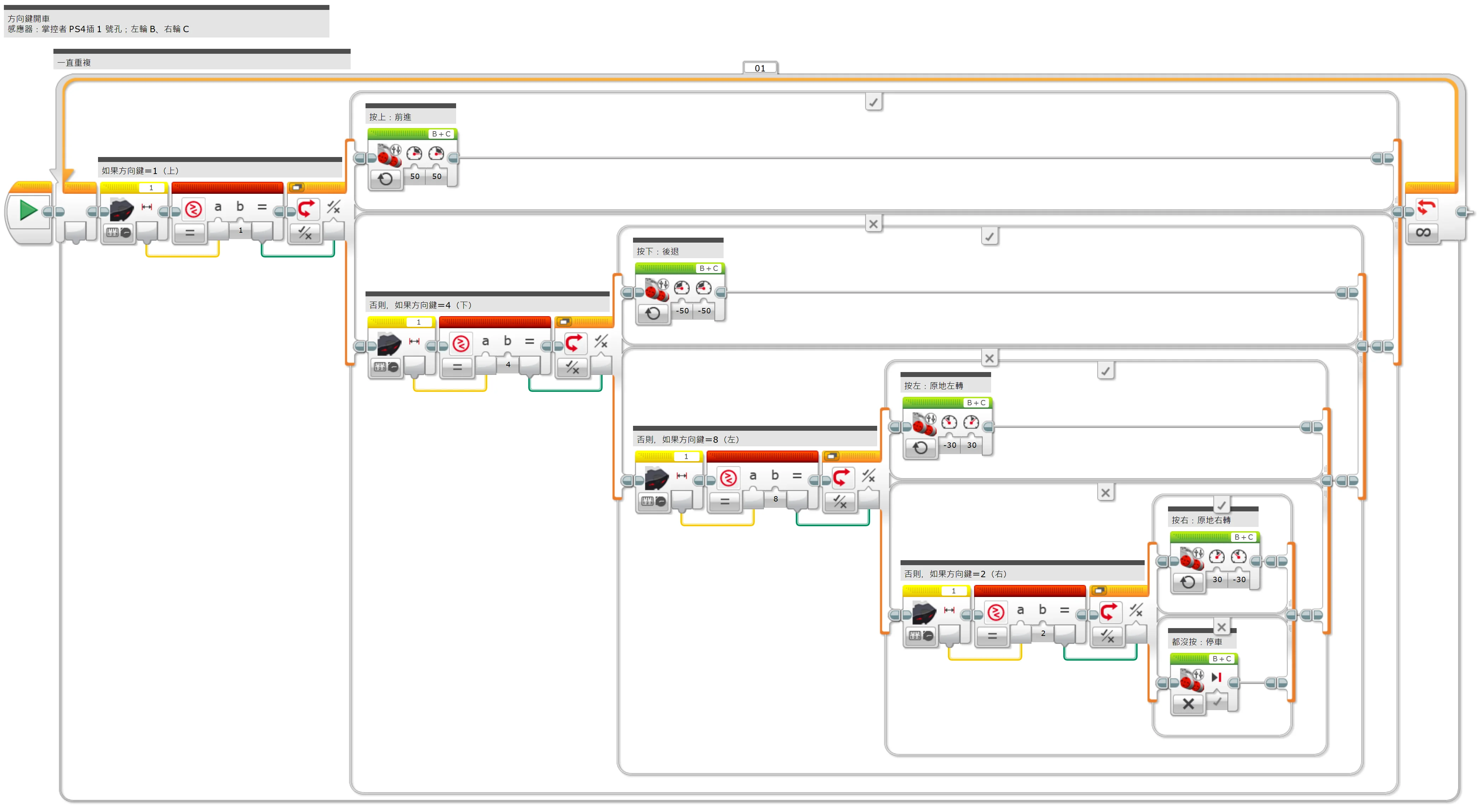
(圖太小看不清楚?點一下圖片就會開原尺寸。)
EV3 Classroom 積木圖(Classroom 沒有繁體中文介面,圖是英文版)
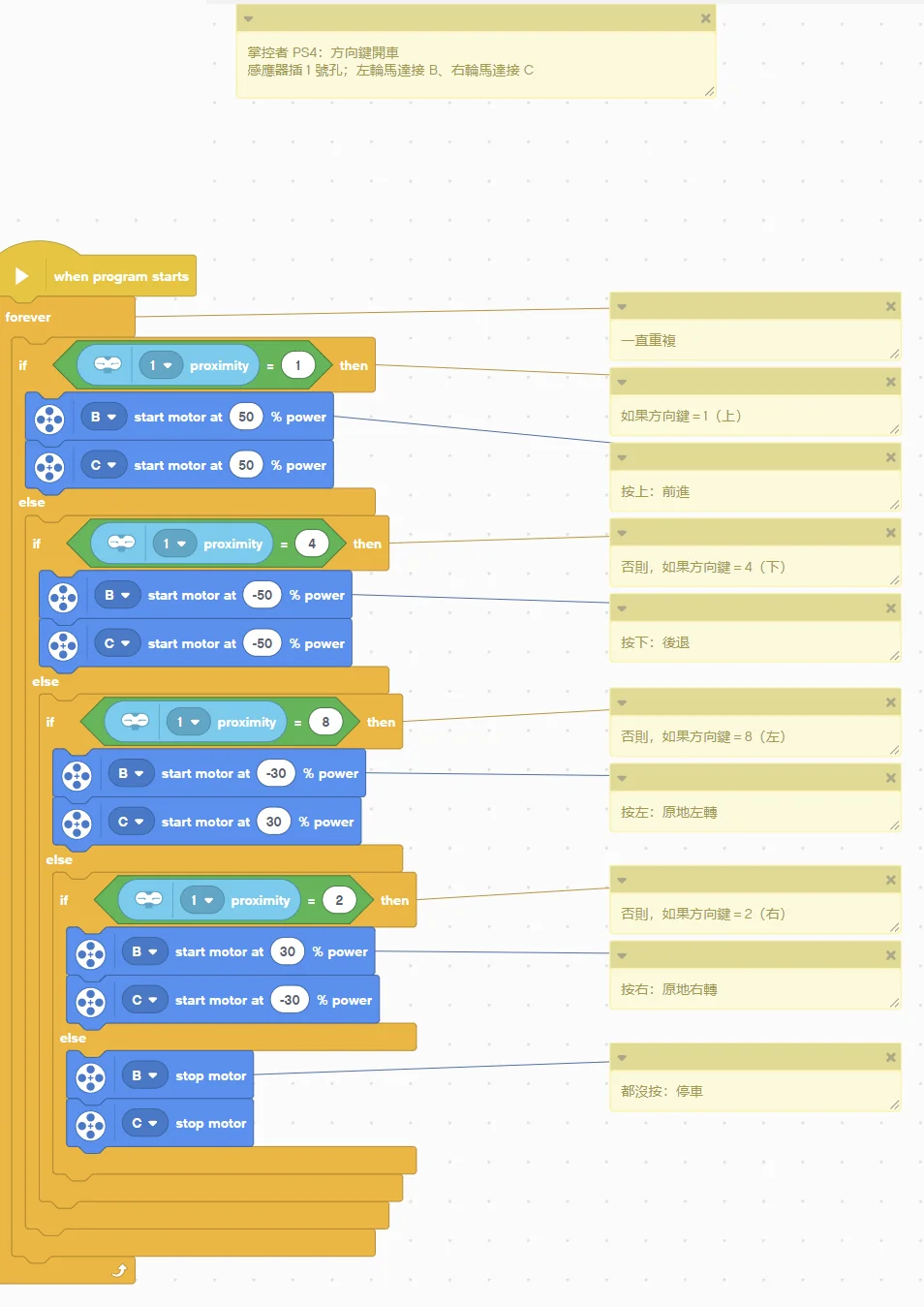
(圖太小看不清楚?點一下圖片就會開原尺寸。)
Pybricks v4 程式碼
# ============================================================
# 掌控者 PS4/PS5 藍牙遙控接收器 EV3 新手範例 02:方向鍵開車
# 軟體:Pybricks v4(用 Chrome 打開 https://code.pybricks.com ,EV3 版目前是 Beta)
# 接法:掌控者 PS4插 1 號孔;左輪馬達接 B、右輪馬達接 C
# 這個範例會做什麼:用模式 0 只讀方向鍵,上前進、下後退、左右原地轉,放開就停。
# ============================================================

from pybricks.hubs import EV3Brick
from pybricks.ev3devices import Motor
from pybricks.iodevices import LUMPDevice
from pybricks.parameters import Port
from pybricks.tools import wait

ev3 = EV3Brick()
sensor = LUMPDevice(Port.S1)       # 掌控者 PS4插 1 號孔
left_motor = Motor(Port.B)        # 左輪
right_motor = Motor(Port.C)       # 右輪


def read_dpad():
    # 方向鍵(上 1、右 2、下 4、左 8,同時按會相加):0 ~ 15
    return sensor.read(0)[0]


# ---------- 程式從這裡開始 ----------
# 一直重複
while True:
    # 如果方向鍵=1(上)
    if read_dpad() == 1:
        # 按上:前進
        left_motor.dc(50)
        right_motor.dc(50)
    # 否則,如果方向鍵=4(下)
    elif read_dpad() == 4:
        # 按下:後退
        left_motor.dc(-50)
        right_motor.dc(-50)
    # 否則,如果方向鍵=8(左)
    elif read_dpad() == 8:
        # 按左:原地左轉
        left_motor.dc(-30)
        right_motor.dc(30)
    # 否則,如果方向鍵=2(右)
    elif read_dpad() == 2:
        # 按右:原地右轉
        left_motor.dc(30)
        right_motor.dc(-30)
    else:
        # 都沒按:停車
        left_motor.brake()
        right_motor.brake()
EV3 MicroPython v2.0 程式碼
#!/usr/bin/env pybricks-micropython
# ============================================================
# 掌控者 PS4/PS5 藍牙遙控接收器 EV3 新手範例 02:方向鍵開車
# 軟體:樂高官方 EV3 MicroPython v2.0(microSD 開機卡+VS Code「LEGO MINDSTORMS EV3 MicroPython」擴充套件)
# 接法:掌控者 PS4插 1 號孔;左輪馬達接 B、右輪馬達接 C
# 這個範例會做什麼:用模式 0 只讀方向鍵,上前進、下後退、左右原地轉,放開就停。
# ============================================================

from pybricks.hubs import EV3Brick
from pybricks.ev3devices import Motor
from pybricks.iodevices import Ev3devSensor
from pybricks.parameters import Port
from pybricks.tools import wait

ev3 = EV3Brick()
sensor = Ev3devSensor(Port.S1)     # 掌控者 PS4插 1 號孔
left_motor = Motor(Port.B)        # 左輪
right_motor = Motor(Port.C)       # 右輪


def read_dpad():
    # 方向鍵(上 1、右 2、下 4、左 8,同時按會相加):0 ~ 15
    return sensor.read('IR-PROX')[0]


# ---------- 程式從這裡開始 ----------
# 一直重複
while True:
    # 如果方向鍵=1(上)
    if read_dpad() == 1:
        # 按上:前進
        left_motor.dc(50)
        right_motor.dc(50)
    # 否則,如果方向鍵=4(下)
    elif read_dpad() == 4:
        # 按下:後退
        left_motor.dc(-50)
        right_motor.dc(-50)
    # 否則,如果方向鍵=8(左)
    elif read_dpad() == 8:
        # 按左:原地左轉
        left_motor.dc(-30)
        right_motor.dc(30)
    # 否則,如果方向鍵=2(右)
    elif read_dpad() == 2:
        # 按右:原地右轉
        left_motor.dc(30)
        right_motor.dc(-30)
    else:
        # 都沒按:停車
        left_motor.brake()
        right_motor.brake()
clev3r 程式碼
' ============================================================
' 掌控者 PS4/PS5 藍牙遙控接收器 EV3 新手範例 02:方向鍵開車
' 軟體:clev3r
' 接法:掌控者 PS4插 1 號孔;左輪馬達接 B、右輪馬達接 C
' 這個範例會做什麼:用模式 0 只讀方向鍵,上前進、下後退、左右原地轉,放開就停。
' 讀值:dpad=方向鍵(上 1、右 2、下 4、左 8,同時按會相加)(0 ~ 15)
' ============================================================
folder "prjs" "MBC_ps4_ex02"

' 掌控者 PS4插 1 號孔,使用模式 0
Sensor.SetMode(1, 0)
LCD.Clear()

' 一直重複
While "True"
  ' 如果方向鍵=1(上)
  If Sensor.ReadRawValue(1, 0) = 1 Then
    ' 按上:前進
    Motor.StartPower("B", 50)
    Motor.StartPower("C", 50)
  ' 否則,如果方向鍵=4(下)
  ElseIf Sensor.ReadRawValue(1, 0) = 4 Then
    ' 按下:後退
    Motor.StartPower("B", -50)
    Motor.StartPower("C", -50)
  ' 否則,如果方向鍵=8(左)
  ElseIf Sensor.ReadRawValue(1, 0) = 8 Then
    ' 按左:原地左轉
    Motor.StartPower("B", -30)
    Motor.StartPower("C", 30)
  ' 否則,如果方向鍵=2(右)
  ElseIf Sensor.ReadRawValue(1, 0) = 2 Then
    ' 按右:原地右轉
    Motor.StartPower("B", 30)
    Motor.StartPower("C", -30)
  Else
    ' 都沒按:停車
    Motor.Stop("BC", "True")
  EndIf
EndWhile
一步一步看懂程式:
- 一直重複
- 如果方向鍵=1(上)
- 按上:前進
- 否則:
- 否則,如果方向鍵=4(下)
- 按下:後退
- 否則:
- 否則,如果方向鍵=8(左)
- 按左:原地左轉
- 否則:
- 否則,如果方向鍵=2(右)
- 按右:原地右轉
- 否則:
- 都沒按:停車
- 否則,如果方向鍵=2(右)
- 否則,如果方向鍵=8(左)
- 否則,如果方向鍵=4(下)
- 如果方向鍵=1(上)
跑起來應該看到: 按住方向鍵車子就動,放開就停。
常見問題:
- 按鍵沒反應? 先跑範例 1 看數字有沒有變。不會變就是手把沒連上:重新開手把電源,或 EV3 先開機再接接收器。
- 搖桿放開了車子還在慢慢動? 搖桿中間不一定剛好 50,把程式裡的 × 2 改小,或加一段「數字在 45~55 之間就當成 50」。
範例 3:左搖桿控制一顆馬達的快慢
這個範例會做什麼: 搖桿的數字是 099、中間 50。把它減 50 再乘 2,就變成馬達要的 -100+100:推越多轉越快,往下推就倒轉。
要準備什麼:
- EV3 主機
- 一顆大馬達接 B
- 掌控者 PS4藍牙接收器(EV3 版)+手把
怎麼接: 藍牙接收器插 1 號孔。第一次使用先照產品頁說明配對 PS4/PS5 手把;之後開機按 PS 鍵會自動連線。
下載程式(選你用的軟體):
⬇ EV3-G 官方軟體 | ⬇ EV3 Classroom | ⬇ Pybricks v4 | ⬇ EV3 MicroPython v2.0 | ⬇ clev3r
EV3-G 官方軟體 積木圖

(圖太小看不清楚?點一下圖片就會開原尺寸。)
EV3 Classroom 積木圖(Classroom 沒有繁體中文介面,圖是英文版)
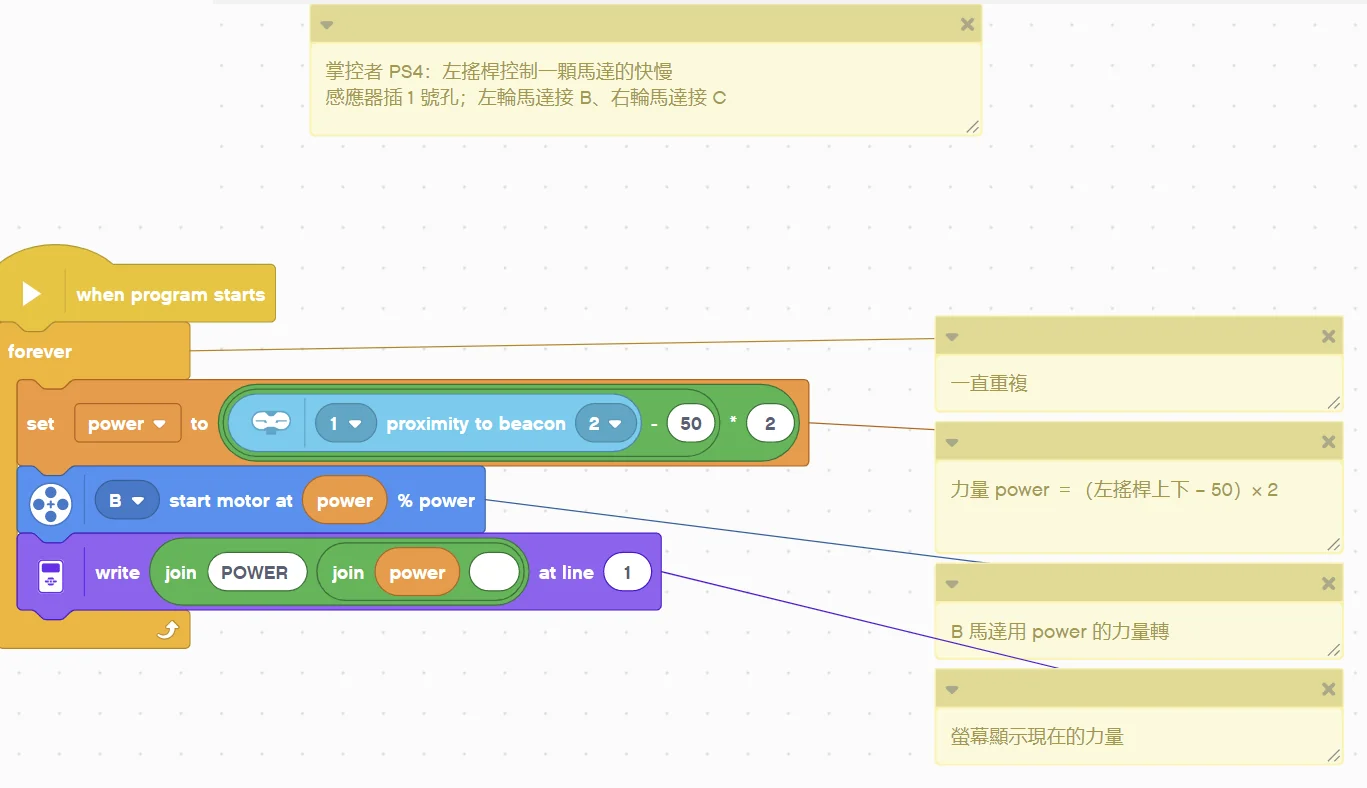
(圖太小看不清楚?點一下圖片就會開原尺寸。)
Pybricks v4 程式碼
# ============================================================
# 掌控者 PS4/PS5 藍牙遙控接收器 EV3 新手範例 03:左搖桿控制一顆馬達的快慢
# 軟體:Pybricks v4(用 Chrome 打開 https://code.pybricks.com ,EV3 版目前是 Beta)
# 接法:掌控者 PS4插 1 號孔;馬達接 B
# 這個範例會做什麼:搖桿的數字是 0~99、中間 50。把它減 50 再乘 2,就變成馬達要的 -100~+100:推越多轉越快,往下推就倒轉。
# ============================================================

from pybricks.hubs import EV3Brick
from pybricks.ev3devices import Motor
from pybricks.iodevices import LUMPDevice
from pybricks.parameters import Port, Color
from pybricks.tools import wait

ev3 = EV3Brick()
sensor = LUMPDevice(Port.S1)       # 掌控者 PS4插 1 號孔
motor_b = Motor(Port.B)             # B 埠馬達


def read_ly():
    # 左搖桿上下:0 ~ 99,50=中間,往上變大
    return sensor.read(1)[3]


# ---------- 程式從這裡開始 ----------
# 一直重複
while True:
    # 力量 power =(左搖桿上下 − 50)× 2
    power = (read_ly() - 50) * 2
    # B 馬達用 power 的力量轉
    motor_b.dc(power)
    # 螢幕顯示現在的力量
    ev3.screen.draw_text(0, 0, "POWER " + str(power) + "      ", Color.BLACK, Color.WHITE)
EV3 MicroPython v2.0 程式碼
#!/usr/bin/env pybricks-micropython
# ============================================================
# 掌控者 PS4/PS5 藍牙遙控接收器 EV3 新手範例 03:左搖桿控制一顆馬達的快慢
# 軟體:樂高官方 EV3 MicroPython v2.0(microSD 開機卡+VS Code「LEGO MINDSTORMS EV3 MicroPython」擴充套件)
# 接法:掌控者 PS4插 1 號孔;馬達接 B
# 這個範例會做什麼:搖桿的數字是 0~99、中間 50。把它減 50 再乘 2,就變成馬達要的 -100~+100:推越多轉越快,往下推就倒轉。
# ============================================================

from pybricks.hubs import EV3Brick
from pybricks.ev3devices import Motor
from pybricks.iodevices import Ev3devSensor
from pybricks.parameters import Port, Color
from pybricks.tools import wait

ev3 = EV3Brick()
sensor = Ev3devSensor(Port.S1)     # 掌控者 PS4插 1 號孔
motor_b = Motor(Port.B)             # B 埠馬達


def read_ly():
    # 左搖桿上下:0 ~ 99,50=中間,往上變大
    return sensor.read('IR-SEEK')[3]


# ---------- 程式從這裡開始 ----------
# 一直重複
while True:
    # 力量 power =(左搖桿上下 − 50)× 2
    power = (read_ly() - 50) * 2
    # B 馬達用 power 的力量轉
    motor_b.dc(power)
    # 螢幕顯示現在的力量
    ev3.screen.draw_text(0, 0, "POWER " + str(power) + "      ", Color.BLACK, Color.WHITE)
clev3r 程式碼
' ============================================================
' 掌控者 PS4/PS5 藍牙遙控接收器 EV3 新手範例 03:左搖桿控制一顆馬達的快慢
' 軟體:clev3r
' 接法:掌控者 PS4插 1 號孔;左輪馬達接 B、右輪馬達接 C
' 這個範例會做什麼:搖桿的數字是 0~99、中間 50。把它減 50 再乘 2,就變成馬達要的 -100~+100:推越多轉越快,往下推就倒轉。
' 讀值:ly=左搖桿上下(0 ~ 99,50=中間,往上變大)
' ============================================================
folder "prjs" "MBC_ps4_ex03"

' 掌控者 PS4插 1 號孔,使用模式 1
Sensor.SetMode(1, 1)
LCD.Clear()

' 一直重複
While "True"
  ' 力量 power =(左搖桿上下 − 50)× 2
  power = (Sensor.ReadRawValue(1, 3) - 50) * 2
  ' B 馬達用 power 的力量轉
  Motor.StartPower("B", power)
  ' 螢幕顯示現在的力量
  LCD.Text(1, 0, 0, 1, "POWER " + power + "      ")
EndWhile
一步一步看懂程式:
- 一直重複
- 力量 power =(左搖桿上下 − 50)× 2
- B 馬達用 power 的力量轉
- 螢幕顯示現在的力量
跑起來應該看到: 左搖桿往上推,B 馬達正轉,越推越快;往下推倒轉;放開停止,螢幕顯示 0 左右。
常見問題:
- 按鍵沒反應? 先跑範例 1 看數字有沒有變。不會變就是手把沒連上:重新開手把電源,或 EV3 先開機再接接收器。
- 搖桿放開了車子還在慢慢動? 搖桿中間不一定剛好 50,把程式裡的 × 2 改小,或加一段「數字在 45~55 之間就當成 50」。
範例 4:雙搖桿坦克車
這個範例會做什麼: 左搖桿管左輪、右搖桿管右輪,跟開坦克一樣:兩個都往前推就前進,一前一後就原地轉。
要準備什麼:
- EV3 主機+教育版基本車(左輪接 B、右輪接 C)
- 掌控者 PS4藍牙接收器(EV3 版)+手把
怎麼接: 藍牙接收器插 1 號孔。第一次使用先照產品頁說明配對 PS4/PS5 手把;之後開機按 PS 鍵會自動連線。
下載程式(選你用的軟體):
⬇ EV3-G 官方軟體 | ⬇ EV3 Classroom | ⬇ Pybricks v4 | ⬇ EV3 MicroPython v2.0 | ⬇ clev3r
EV3-G 官方軟體 積木圖

(圖太小看不清楚?點一下圖片就會開原尺寸。)
EV3 Classroom 積木圖(Classroom 沒有繁體中文介面,圖是英文版)
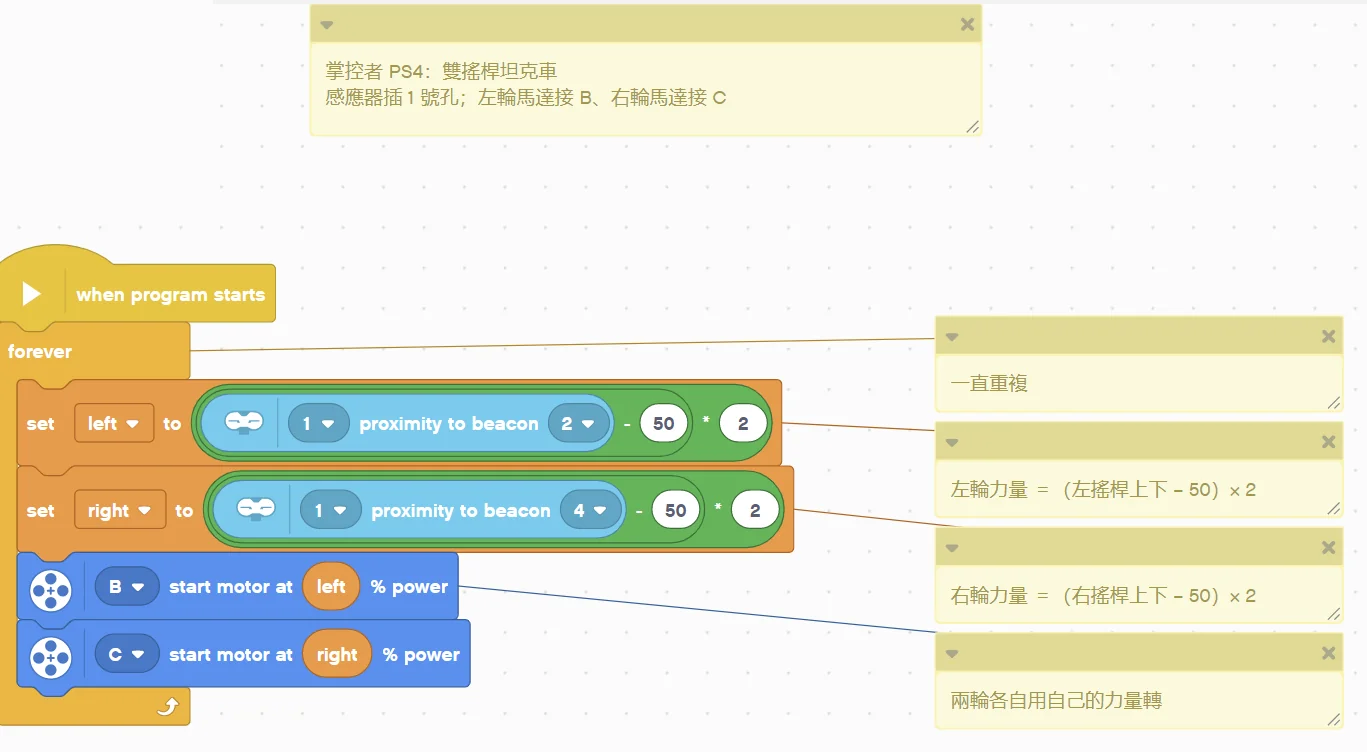
(圖太小看不清楚?點一下圖片就會開原尺寸。)
Pybricks v4 程式碼
# ============================================================
# 掌控者 PS4/PS5 藍牙遙控接收器 EV3 新手範例 04:雙搖桿坦克車
# 軟體:Pybricks v4(用 Chrome 打開 https://code.pybricks.com ,EV3 版目前是 Beta)
# 接法:掌控者 PS4插 1 號孔;左輪馬達接 B、右輪馬達接 C
# 這個範例會做什麼:左搖桿管左輪、右搖桿管右輪,跟開坦克一樣:兩個都往前推就前進,一前一後就原地轉。
# ============================================================

from pybricks.hubs import EV3Brick
from pybricks.ev3devices import Motor
from pybricks.iodevices import LUMPDevice
from pybricks.parameters import Port
from pybricks.tools import wait

ev3 = EV3Brick()
sensor = LUMPDevice(Port.S1)       # 掌控者 PS4插 1 號孔
left_motor = Motor(Port.B)        # 左輪
right_motor = Motor(Port.C)       # 右輪


def read_ly():
    # 左搖桿上下:0 ~ 99,50=中間,往上變大
    return sensor.read(1)[3]


def read_ry():
    # 右搖桿上下:0 ~ 99,50=中間,往上變大
    return sensor.read(1)[7]


# ---------- 程式從這裡開始 ----------
# 一直重複
while True:
    # 左輪力量 =(左搖桿上下 − 50)× 2
    left = (read_ly() - 50) * 2
    # 右輪力量 =(右搖桿上下 − 50)× 2
    right = (read_ry() - 50) * 2
    # 兩輪各自用自己的力量轉
    left_motor.dc(left)
    right_motor.dc(right)
EV3 MicroPython v2.0 程式碼
#!/usr/bin/env pybricks-micropython
# ============================================================
# 掌控者 PS4/PS5 藍牙遙控接收器 EV3 新手範例 04:雙搖桿坦克車
# 軟體:樂高官方 EV3 MicroPython v2.0(microSD 開機卡+VS Code「LEGO MINDSTORMS EV3 MicroPython」擴充套件)
# 接法:掌控者 PS4插 1 號孔;左輪馬達接 B、右輪馬達接 C
# 這個範例會做什麼:左搖桿管左輪、右搖桿管右輪,跟開坦克一樣:兩個都往前推就前進,一前一後就原地轉。
# ============================================================

from pybricks.hubs import EV3Brick
from pybricks.ev3devices import Motor
from pybricks.iodevices import Ev3devSensor
from pybricks.parameters import Port
from pybricks.tools import wait

ev3 = EV3Brick()
sensor = Ev3devSensor(Port.S1)     # 掌控者 PS4插 1 號孔
left_motor = Motor(Port.B)        # 左輪
right_motor = Motor(Port.C)       # 右輪


def read_ly():
    # 左搖桿上下:0 ~ 99,50=中間,往上變大
    return sensor.read('IR-SEEK')[3]


def read_ry():
    # 右搖桿上下:0 ~ 99,50=中間,往上變大
    return sensor.read('IR-SEEK')[7]


# ---------- 程式從這裡開始 ----------
# 一直重複
while True:
    # 左輪力量 =(左搖桿上下 − 50)× 2
    left = (read_ly() - 50) * 2
    # 右輪力量 =(右搖桿上下 − 50)× 2
    right = (read_ry() - 50) * 2
    # 兩輪各自用自己的力量轉
    left_motor.dc(left)
    right_motor.dc(right)
clev3r 程式碼
' ============================================================
' 掌控者 PS4/PS5 藍牙遙控接收器 EV3 新手範例 04:雙搖桿坦克車
' 軟體:clev3r
' 接法:掌控者 PS4插 1 號孔;左輪馬達接 B、右輪馬達接 C
' 這個範例會做什麼:左搖桿管左輪、右搖桿管右輪,跟開坦克一樣:兩個都往前推就前進,一前一後就原地轉。
' 讀值:ly=左搖桿上下(0 ~ 99,50=中間,往上變大);ry=右搖桿上下(0 ~ 99,50=中間,往上變大)
' ============================================================
folder "prjs" "MBC_ps4_ex04"

' 掌控者 PS4插 1 號孔,使用模式 1
Sensor.SetMode(1, 1)
LCD.Clear()

' 一直重複
While "True"
  ' 左輪力量 =(左搖桿上下 − 50)× 2
  left = (Sensor.ReadRawValue(1, 3) - 50) * 2
  ' 右輪力量 =(右搖桿上下 − 50)× 2
  right = (Sensor.ReadRawValue(1, 7) - 50) * 2
  ' 兩輪各自用自己的力量轉
  Motor.StartPower("B", left)
  Motor.StartPower("C", right)
EndWhile
一步一步看懂程式:
- 一直重複
- 左輪力量 =(左搖桿上下 − 50)× 2
- 右輪力量 =(右搖桿上下 − 50)× 2
- 兩輪各自用自己的力量轉
跑起來應該看到: 兩支搖桿一起往前推,車子前進;左推前、右推後,車子原地右轉。
常見問題:
- 按鍵沒反應? 先跑範例 1 看數字有沒有變。不會變就是手把沒連上:重新開手把電源,或 EV3 先開機再接接收器。
- 搖桿放開了車子還在慢慢動? 搖桿中間不一定剛好 50,把程式裡的 × 2 改小,或加一段「數字在 45~55 之間就當成 50」。
範例 5:✕ 夾、● 放:控制夾爪
這個範例會做什麼: 用形狀鍵控制接在 A 埠的中馬達(夾爪):按 ✕ 夾緊、按 ● 放開,都不按就停。
要準備什麼:
- EV3 主機
- 中馬達接 A(做成夾爪)
- 掌控者 PS4藍牙接收器(EV3 版)+手把
怎麼接: 藍牙接收器插 1 號孔。第一次使用先照產品頁說明配對 PS4/PS5 手把;之後開機按 PS 鍵會自動連線。
下載程式(選你用的軟體):
⬇ EV3-G 官方軟體 | ⬇ EV3 Classroom | ⬇ Pybricks v4 | ⬇ EV3 MicroPython v2.0 | ⬇ clev3r
EV3-G 官方軟體 積木圖
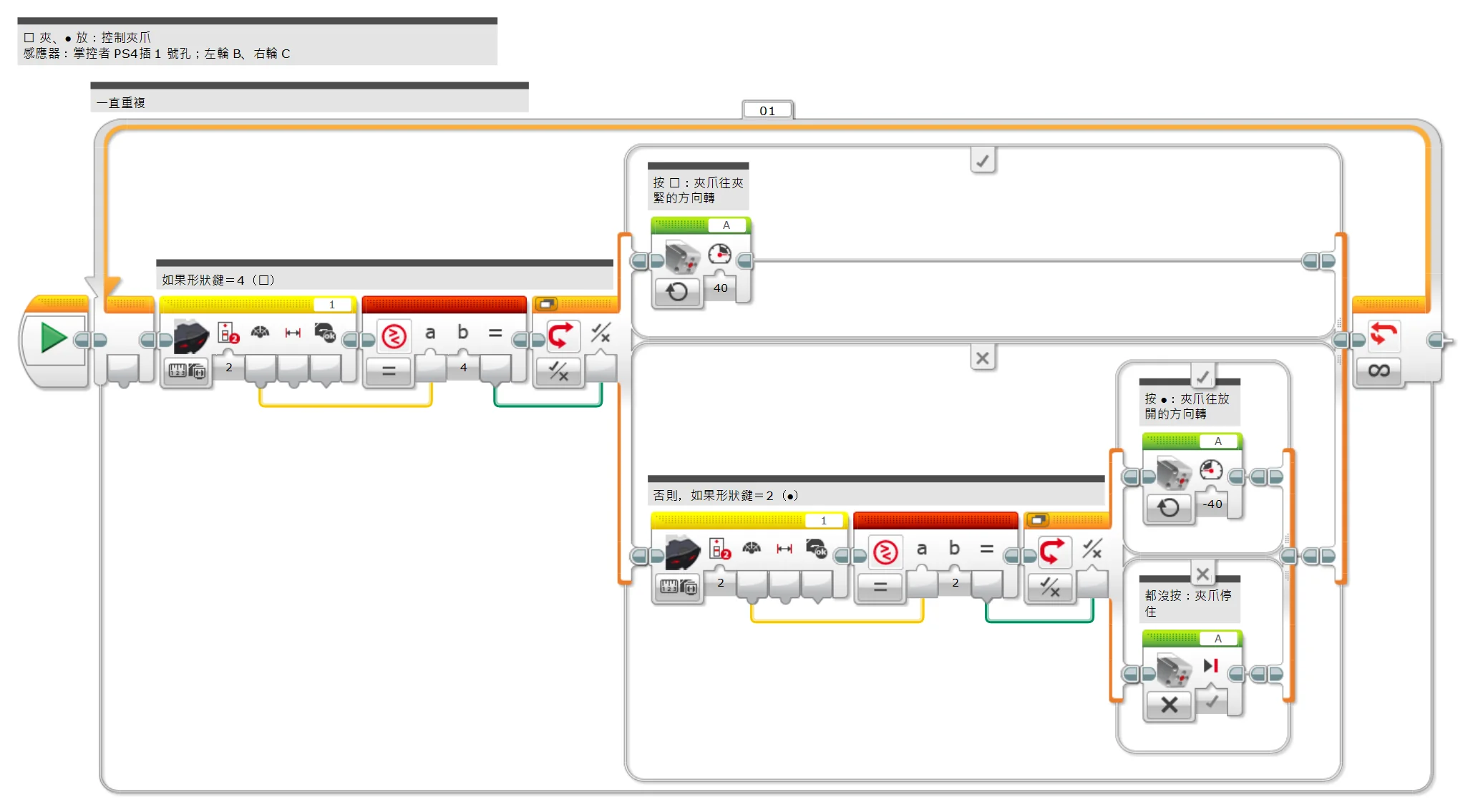
(圖太小看不清楚?點一下圖片就會開原尺寸。)
EV3 Classroom 積木圖(Classroom 沒有繁體中文介面,圖是英文版)
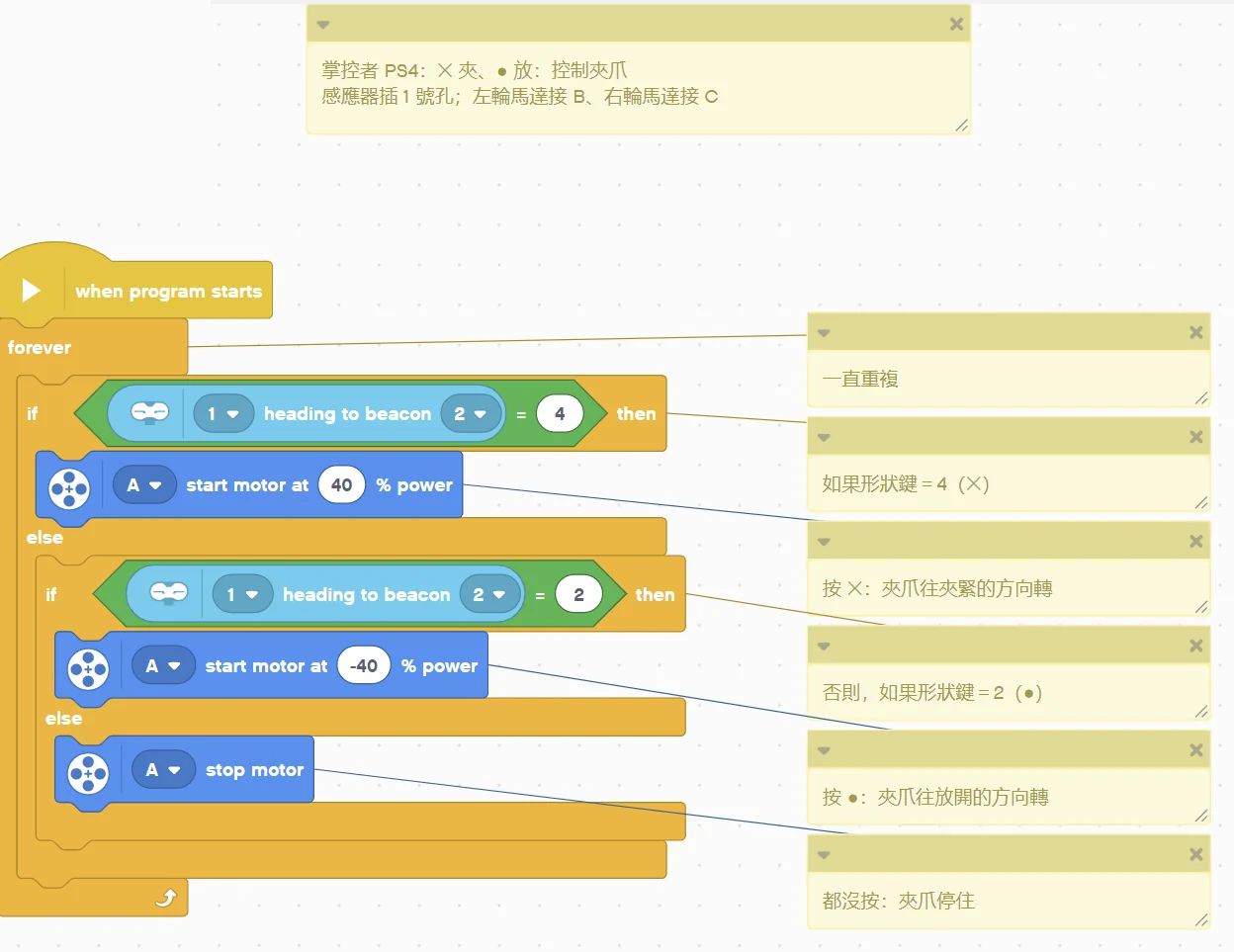
(圖太小看不清楚?點一下圖片就會開原尺寸。)
Pybricks v4 程式碼
# ============================================================
# 掌控者 PS4/PS5 藍牙遙控接收器 EV3 新手範例 05:✕ 夾、● 放:控制夾爪
# 軟體:Pybricks v4(用 Chrome 打開 https://code.pybricks.com ,EV3 版目前是 Beta)
# 接法:掌控者 PS4插 1 號孔;馬達接 A
# 這個範例會做什麼:用形狀鍵控制接在 A 埠的中馬達(夾爪):按 ✕ 夾緊、按 ● 放開,都不按就停。
# ============================================================

from pybricks.hubs import EV3Brick
from pybricks.ev3devices import Motor
from pybricks.iodevices import LUMPDevice
from pybricks.parameters import Port
from pybricks.tools import wait

ev3 = EV3Brick()
sensor = LUMPDevice(Port.S1)       # 掌控者 PS4插 1 號孔
motor_a = Motor(Port.A)             # A 埠馬達


def read_shape():
    # 形狀鍵(▲1、●2、✕4、■8):0 ~ 15
    return sensor.read(1)[2]


# ---------- 程式從這裡開始 ----------
# 一直重複
while True:
    # 如果形狀鍵=4(✕)
    if read_shape() == 4:
        # 按 ✕:夾爪往夾緊的方向轉
        motor_a.dc(40)
    # 否則,如果形狀鍵=2(●)
    elif read_shape() == 2:
        # 按 ●:夾爪往放開的方向轉
        motor_a.dc(-40)
    else:
        # 都沒按:夾爪停住
        motor_a.brake()
EV3 MicroPython v2.0 程式碼
#!/usr/bin/env pybricks-micropython
# ============================================================
# 掌控者 PS4/PS5 藍牙遙控接收器 EV3 新手範例 05:✕ 夾、● 放:控制夾爪
# 軟體:樂高官方 EV3 MicroPython v2.0(microSD 開機卡+VS Code「LEGO MINDSTORMS EV3 MicroPython」擴充套件)
# 接法:掌控者 PS4插 1 號孔;馬達接 A
# 這個範例會做什麼:用形狀鍵控制接在 A 埠的中馬達(夾爪):按 ✕ 夾緊、按 ● 放開,都不按就停。
# ============================================================

from pybricks.hubs import EV3Brick
from pybricks.ev3devices import Motor
from pybricks.iodevices import Ev3devSensor
from pybricks.parameters import Port
from pybricks.tools import wait

ev3 = EV3Brick()
sensor = Ev3devSensor(Port.S1)     # 掌控者 PS4插 1 號孔
motor_a = Motor(Port.A)             # A 埠馬達


def read_shape():
    # 形狀鍵(▲1、●2、✕4、■8):0 ~ 15
    return sensor.read('IR-SEEK')[2]


# ---------- 程式從這裡開始 ----------
# 一直重複
while True:
    # 如果形狀鍵=4(✕)
    if read_shape() == 4:
        # 按 ✕:夾爪往夾緊的方向轉
        motor_a.dc(40)
    # 否則,如果形狀鍵=2(●)
    elif read_shape() == 2:
        # 按 ●:夾爪往放開的方向轉
        motor_a.dc(-40)
    else:
        # 都沒按:夾爪停住
        motor_a.brake()
clev3r 程式碼
' ============================================================
' 掌控者 PS4/PS5 藍牙遙控接收器 EV3 新手範例 05:✕ 夾、● 放:控制夾爪
' 軟體:clev3r
' 接法:掌控者 PS4插 1 號孔;左輪馬達接 B、右輪馬達接 C
' 這個範例會做什麼:用形狀鍵控制接在 A 埠的中馬達(夾爪):按 ✕ 夾緊、按 ● 放開,都不按就停。
' 讀值:shape=形狀鍵(▲1、●2、✕4、■8)(0 ~ 15)
' ============================================================
folder "prjs" "MBC_ps4_ex05"

' 掌控者 PS4插 1 號孔,使用模式 1
Sensor.SetMode(1, 1)
LCD.Clear()

' 一直重複
While "True"
  ' 如果形狀鍵=4(✕)
  If Sensor.ReadRawValue(1, 2) = 4 Then
    ' 按 ✕:夾爪往夾緊的方向轉
    Motor.StartPower("A", 40)
  ' 否則,如果形狀鍵=2(●)
  ElseIf Sensor.ReadRawValue(1, 2) = 2 Then
    ' 按 ●:夾爪往放開的方向轉
    Motor.StartPower("A", -40)
  Else
    ' 都沒按:夾爪停住
    Motor.Stop("A", "True")
  EndIf
EndWhile
一步一步看懂程式:
- 一直重複
- 如果形狀鍵=4(✕)
- 按 ✕:夾爪往夾緊的方向轉
- 否則:
- 否則,如果形狀鍵=2(●)
- 按 ●:夾爪往放開的方向轉
- 否則:
- 都沒按:夾爪停住
- 否則,如果形狀鍵=2(●)
- 如果形狀鍵=4(✕)
跑起來應該看到: 按住 ✕ 夾爪夾起來、按住 ● 打開,放開按鍵就停。
常見問題:
- 夾緊和放開顛倒? 把 40 和 -40 對調。
- 按鍵沒反應? 先跑範例 1 看數字有沒有變。不會變就是手把沒連上:重新開手把電源,或 EV3 先開機再接接收器。
- 搖桿放開了車子還在慢慢動? 搖桿中間不一定剛好 50,把程式裡的 × 2 改小,或加一段「數字在 45~55 之間就當成 50」。
範例 6:手把連上才出發
僅 Pybricks v4/EV3 MicroPython v2.0/clev3r(EV3-G、Classroom 的積木讀不到這個模式)
這個範例會做什麼: 手把還沒連上時搖桿是中間、按鍵是 0,程式分不出「沒按」和「沒連上」。模式 3 的數字加了「已連線」:大於等於 256 就是手把連上了。這個範例等手把連上才嗶一聲出發,之後用方向鍵上(256+1)前進、下(256+4)後退,手把斷線就馬上停車。
要準備什麼:
- EV3 主機+教育版基本車(左輪接 B、右輪接 C)
- 掌控者 PS4藍牙接收器(EV3 版,韌體 v4.0 以上)+手把
怎麼接: 藍牙接收器插 1 號孔。先不要開手把,程式跑起來再開,就能看到「等待 → 連上」的過程。
下載程式(選你用的軟體):
⬇ Pybricks v4 | ⬇ EV3 MicroPython v2.0 | ⬇ clev3r
(程式碼即範例,不需截圖。)
Pybricks v4 程式碼
# ============================================================
# 掌控者 PS4/PS5 藍牙遙控接收器 EV3 新手範例 06:手把連上才出發
# 軟體:Pybricks v4(用 Chrome 打開 https://code.pybricks.com ,EV3 版目前是 Beta)
# 接法:掌控者 PS4插 1 號孔;左輪馬達接 B、右輪馬達接 C
# 這個範例會做什麼:手把還沒連上時搖桿是中間、按鍵是 0,程式分不出「沒按」和「沒連上」。模式 3 的數字加了「已連線」:大於等於 256 就是手把連上了。這個範例等手把連上才嗶一聲出發,之後用方向鍵上(256+1)前進、下(256+4)後退,手把斷線就馬上停車。
# ============================================================

from pybricks.hubs import EV3Brick
from pybricks.ev3devices import Motor
from pybricks.iodevices import LUMPDevice
from pybricks.parameters import Port, Color
from pybricks.tools import wait

ev3 = EV3Brick()
sensor = LUMPDevice(Port.S1)       # 掌控者 PS4插 1 號孔
left_motor = Motor(Port.B)        # 左輪
right_motor = Motor(Port.C)       # 右輪


def read_status3():
    # 方向鍵+形狀鍵+連線狀態:0 ~ 511:方向鍵(0~15)+ 形狀鍵 × 16 + 已連線 × 256,大於等於 256=手把已連上
    return sensor.read(3)[0]


# ---------- 程式從這裡開始 ----------
# 清除螢幕
ev3.screen.clear()
# 螢幕顯示 WAIT PAD:等手把
ev3.screen.draw_text(0, 0, "WAIT PAD      ", Color.BLACK, Color.WHITE)
# 等到狀態值大於等於 256(手把已連上)
while not (read_status3() >= 256):
    wait(10)
# 連上了:嗶一聲
ev3.speaker.beep()
# 一直重複
while True:
    # 第 2 行顯示狀態值
    ev3.screen.draw_text(0, 16, "STATUS " + str(read_status3()) + "      ", Color.BLACK, Color.WHITE)
    # 如果狀態值小於 256(手把斷線了)
    if read_status3() < 256:
        # 手把斷線:馬上停車
        left_motor.brake()
        right_motor.brake()
        # 螢幕顯示 PAD LOST
        ev3.screen.draw_text(0, 0, "PAD LOST      ", Color.BLACK, Color.WHITE)
    else:
        # 螢幕顯示 PAD OK
        ev3.screen.draw_text(0, 0, "PAD OK      ", Color.BLACK, Color.WHITE)
        # 如果狀態值=257(已連上+方向鍵上)
        if read_status3() == 257:
            # 已連上+方向鍵上(256+1):前進
            left_motor.dc(40)
            right_motor.dc(40)
        # 否則,如果狀態值=260(已連上+方向鍵下)
        elif read_status3() == 260:
            # 已連上+方向鍵下(256+4):後退
            left_motor.dc(-40)
            right_motor.dc(-40)
        else:
            # 連上但沒按:停車
            left_motor.brake()
            right_motor.brake()
EV3 MicroPython v2.0 程式碼
#!/usr/bin/env pybricks-micropython
# ============================================================
# 掌控者 PS4/PS5 藍牙遙控接收器 EV3 新手範例 06:手把連上才出發
# 軟體:樂高官方 EV3 MicroPython v2.0(microSD 開機卡+VS Code「LEGO MINDSTORMS EV3 MicroPython」擴充套件)
# 接法:掌控者 PS4插 1 號孔;左輪馬達接 B、右輪馬達接 C
# 這個範例會做什麼:手把還沒連上時搖桿是中間、按鍵是 0,程式分不出「沒按」和「沒連上」。模式 3 的數字加了「已連線」:大於等於 256 就是手把連上了。這個範例等手把連上才嗶一聲出發,之後用方向鍵上(256+1)前進、下(256+4)後退,手把斷線就馬上停車。
# ============================================================

from pybricks.hubs import EV3Brick
from pybricks.ev3devices import Motor
from pybricks.iodevices import Ev3devSensor
from pybricks.parameters import Port, Color
from pybricks.tools import wait

ev3 = EV3Brick()
sensor = Ev3devSensor(Port.S1)     # 掌控者 PS4插 1 號孔
left_motor = Motor(Port.B)        # 左輪
right_motor = Motor(Port.C)       # 右輪


def read_status3():
    # 方向鍵+形狀鍵+連線狀態:0 ~ 511:方向鍵(0~15)+ 形狀鍵 × 16 + 已連線 × 256,大於等於 256=手把已連上
    return sensor.read('IR-REM-A')[0]


# ---------- 程式從這裡開始 ----------
# 清除螢幕
ev3.screen.clear()
# 螢幕顯示 WAIT PAD:等手把
ev3.screen.draw_text(0, 0, "WAIT PAD      ", Color.BLACK, Color.WHITE)
# 等到狀態值大於等於 256(手把已連上)
while not (read_status3() >= 256):
    wait(10)
# 連上了:嗶一聲
ev3.speaker.beep()
# 一直重複
while True:
    # 第 2 行顯示狀態值
    ev3.screen.draw_text(0, 16, "STATUS " + str(read_status3()) + "      ", Color.BLACK, Color.WHITE)
    # 如果狀態值小於 256(手把斷線了)
    if read_status3() < 256:
        # 手把斷線:馬上停車
        left_motor.brake()
        right_motor.brake()
        # 螢幕顯示 PAD LOST
        ev3.screen.draw_text(0, 0, "PAD LOST      ", Color.BLACK, Color.WHITE)
    else:
        # 螢幕顯示 PAD OK
        ev3.screen.draw_text(0, 0, "PAD OK      ", Color.BLACK, Color.WHITE)
        # 如果狀態值=257(已連上+方向鍵上)
        if read_status3() == 257:
            # 已連上+方向鍵上(256+1):前進
            left_motor.dc(40)
            right_motor.dc(40)
        # 否則,如果狀態值=260(已連上+方向鍵下)
        elif read_status3() == 260:
            # 已連上+方向鍵下(256+4):後退
            left_motor.dc(-40)
            right_motor.dc(-40)
        else:
            # 連上但沒按:停車
            left_motor.brake()
            right_motor.brake()
clev3r 程式碼
' ============================================================
' 掌控者 PS4/PS5 藍牙遙控接收器 EV3 新手範例 06:手把連上才出發
' 軟體:clev3r
' 接法:掌控者 PS4插 1 號孔;左輪馬達接 B、右輪馬達接 C
' 這個範例會做什麼:手把還沒連上時搖桿是中間、按鍵是 0,程式分不出「沒按」和「沒連上」。模式 3 的數字加了「已連線」:大於等於 256 就是手把連上了。這個範例等手把連上才嗶一聲出發,之後用方向鍵上(256+1)前進、下(256+4)後退,手把斷線就馬上停車。
' 讀值:status3=方向鍵+形狀鍵+連線狀態(0 ~ 511:方向鍵(0~15)+ 形狀鍵 × 16 + 已連線 × 256,大於等於 256=手把已連上)
' ============================================================
folder "prjs" "MBC_ps4_ex06"

' 掌控者 PS4插 1 號孔,使用模式 3
Sensor.SetMode(1, 3)
LCD.Clear()

' 清除螢幕
LCD.Clear()
' 螢幕顯示 WAIT PAD:等手把
LCD.Text(1, 0, 0, 1, "WAIT PAD      ")
' 等到狀態值大於等於 256(手把已連上)
While Sensor.ReadRawValue(1, 0) < 256
  Program.Delay(10)
EndWhile
' 連上了:嗶一聲
Speaker.Tone(50, 1000, 100)
Speaker.Wait()
' 一直重複
While "True"
  ' 第 2 行顯示狀態值
  LCD.Text(1, 0, 16, 1, "STATUS " + Sensor.ReadRawValue(1, 0) + "      ")
  ' 如果狀態值小於 256(手把斷線了)
  If Sensor.ReadRawValue(1, 0) < 256 Then
    ' 手把斷線:馬上停車
    Motor.Stop("BC", "True")
    ' 螢幕顯示 PAD LOST
    LCD.Text(1, 0, 0, 1, "PAD LOST      ")
  Else
    ' 螢幕顯示 PAD OK
    LCD.Text(1, 0, 0, 1, "PAD OK      ")
    ' 如果狀態值=257(已連上+方向鍵上)
    If Sensor.ReadRawValue(1, 0) = 257 Then
      ' 已連上+方向鍵上(256+1):前進
      Motor.StartPower("B", 40)
      Motor.StartPower("C", 40)
    ' 否則,如果狀態值=260(已連上+方向鍵下)
    ElseIf Sensor.ReadRawValue(1, 0) = 260 Then
      ' 已連上+方向鍵下(256+4):後退
      Motor.StartPower("B", -40)
      Motor.StartPower("C", -40)
    Else
      ' 連上但沒按:停車
      Motor.Stop("BC", "True")
    EndIf
  EndIf
EndWhile
一步一步看懂程式:
- 清除螢幕
- 螢幕顯示 WAIT PAD:等手把
- 等到狀態值大於等於 256(手把已連上)
- 連上了:嗶一聲
- 一直重複
- 第 2 行顯示狀態值
- 如果狀態值小於 256(手把斷線了)
- 手把斷線:馬上停車
- 螢幕顯示 PAD LOST
- 否則:
- 螢幕顯示 PAD OK
- 如果狀態值=257(已連上+方向鍵上)
- 已連上+方向鍵上(256+1):前進
- 否則:
- 否則,如果狀態值=260(已連上+方向鍵下)
- 已連上+方向鍵下(256+4):後退
- 否則:
- 連上但沒按:停車
- 否則,如果狀態值=260(已連上+方向鍵下)
跑起來應該看到: 程式跑起來先顯示 WAIT PAD,數字小於 256;打開手把,EV3 嗶一聲、顯示 PAD OK、數字變成 256。按住方向鍵上車子前進(數字 257)、按下後退(260);關掉手把,車子馬上停並顯示 PAD LOST。
常見問題:
- 按上的時候數字不是 257? 同時按到形狀鍵會再加(形狀鍵 × 16),例如上+✕=256+1+64=321。先放開其他鍵。
- 按鍵沒反應? 先跑範例 1 看數字有沒有變。不會變就是手把沒連上:重新開手把電源,或 EV3 先開機再接接收器。
- 搖桿放開了車子還在慢慢動? 搖桿中間不一定剛好 50,把程式裡的 × 2 改小,或加一段「數字在 45~55 之間就當成 50」。
- 數字一直是 0 或不會動? 感應器韌體要 v4.0(2026-10)以上才有這個模式,舊韌體請先更新。
- EV3-G/Classroom 怎麼沒有這個範例? 這個範例用的是新模式(2026-10 韌體 v4 起),EV3-G 和 Classroom 的紅外線積木讀不到,只有 Pybricks、EV3 MicroPython、clev3r 能用。
還有問題?歡迎到 聯絡我們 留言,附上你用的軟體和程式截圖,我們會幫你看。