掌控者 PS4/PS5 藍牙遙控接收器
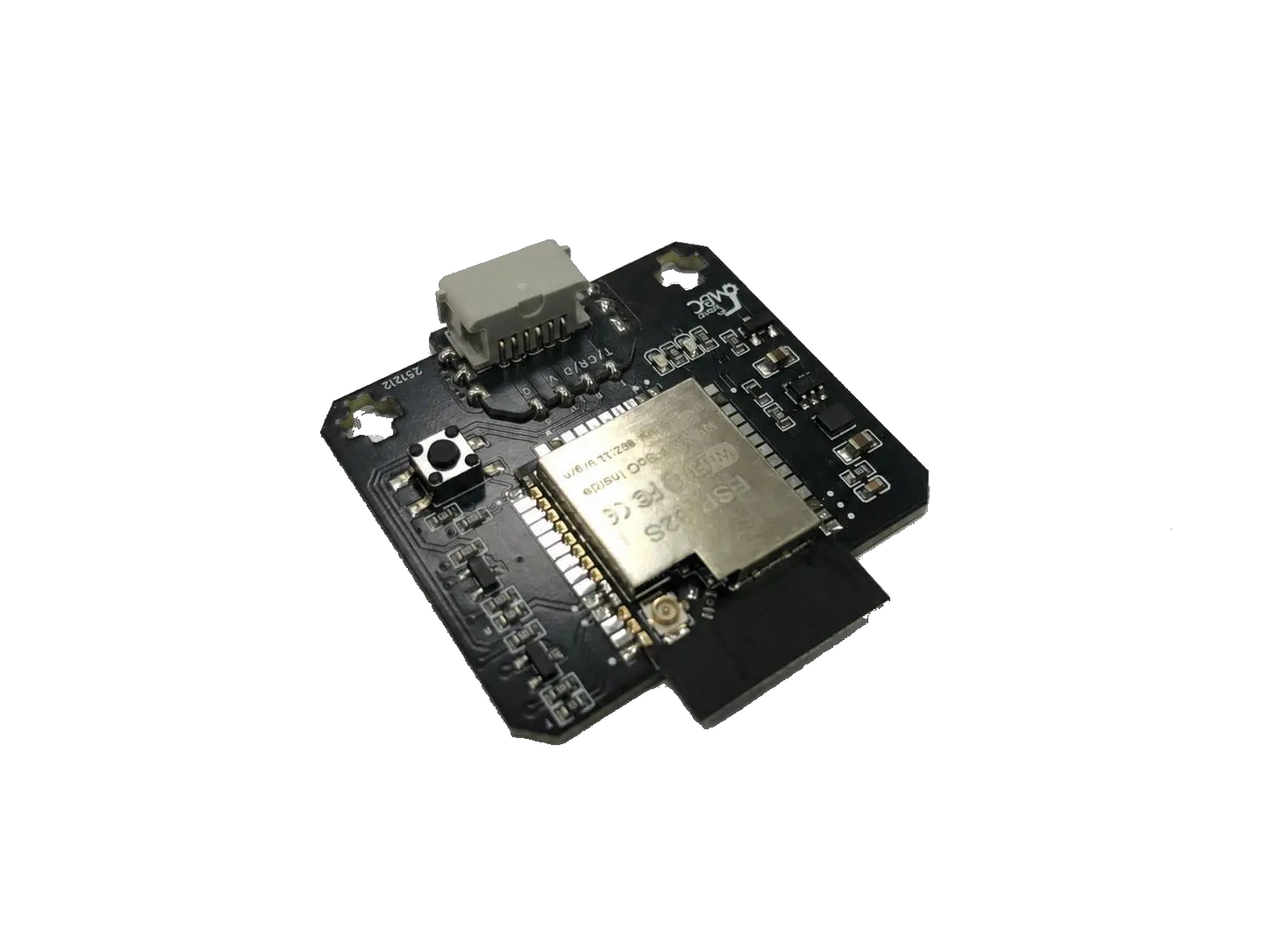
PS4、PS5 手把都能用:只綁定你的手把、斷訊立刻停車,數十隊同場比賽也不怕干擾。
建議售價 NT$2,500
| 支援版本 | SPIKE 版、EV3 版、通用 I2C 版 |
|---|---|
| 供電 | 由主機供電,不需電池 |
| 無線 | 藍牙,配對 PS4/PS5 手把 |
| 保固 | 6 個月 |
WRO RoboMission 比賽中禁止遙控,不能使用;適合允許遙控的賽事、教學與展示
WRO 規則對照 · 其他比賽 · 購買管道
① 選你的主機
只列出這款產品能用的主機;選好主機再選軟體,之後整頁都只講你的軟體。
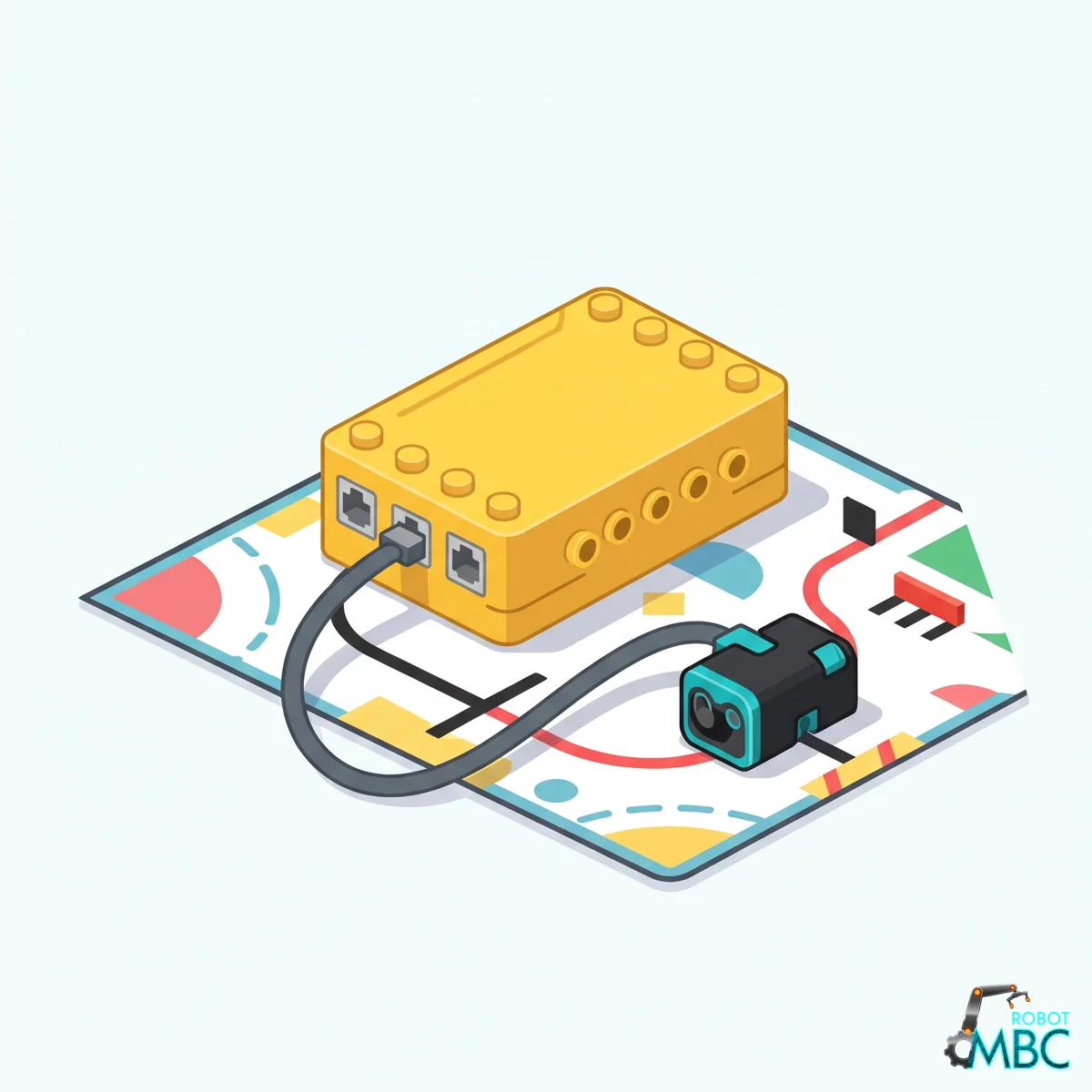 SPIKE樂高 SPIKE Prime(黃色主機)與 Robot Inventor(藍綠色主機)樂高官方 App・MBC 積木網站・Pybricks
 EV3樂高 MINDSTORMS EV3 主機(RJ12 接頭)EV3-G 官方軟體・EV3 Classroom・Pybricks・clev3r
 ArduinoArduino UNO、Nano、UNO R4、ESP32,用 I2C 接Arduino IDE
 mBlockmBot、Ranger、Orion、MegaPi,用 mBlock 5 積木mBlock 5
 MATRIXMATRIX Mini R4 主機,用 MATRIXblock 積木MATRIXblock 原廠積木
 micro:bitmicro:bit V1/V2,用 MakeCode 積木MakeCode
互動教學
不用接主機,先在網頁上點點看:左邊選功能,右邊的程式或積木跟著長出來,還能拖拉模擬感應器看數值。
SPIKEMicroPython(Pybricks)Pybricks 積木Pybricks 內建積木(不匯入函式庫)MBC 積木網站樂高官方 SPIKE App官方 SPIKE App Python
EV3Pybricks/EV3 MicroPythonclev3rEV3 ClassroomEV3-G 官方軟體
ArduinoArduino IDE
mBlockmBlock 5
MATRIXMATRIXblock
micro:bitMakeCode
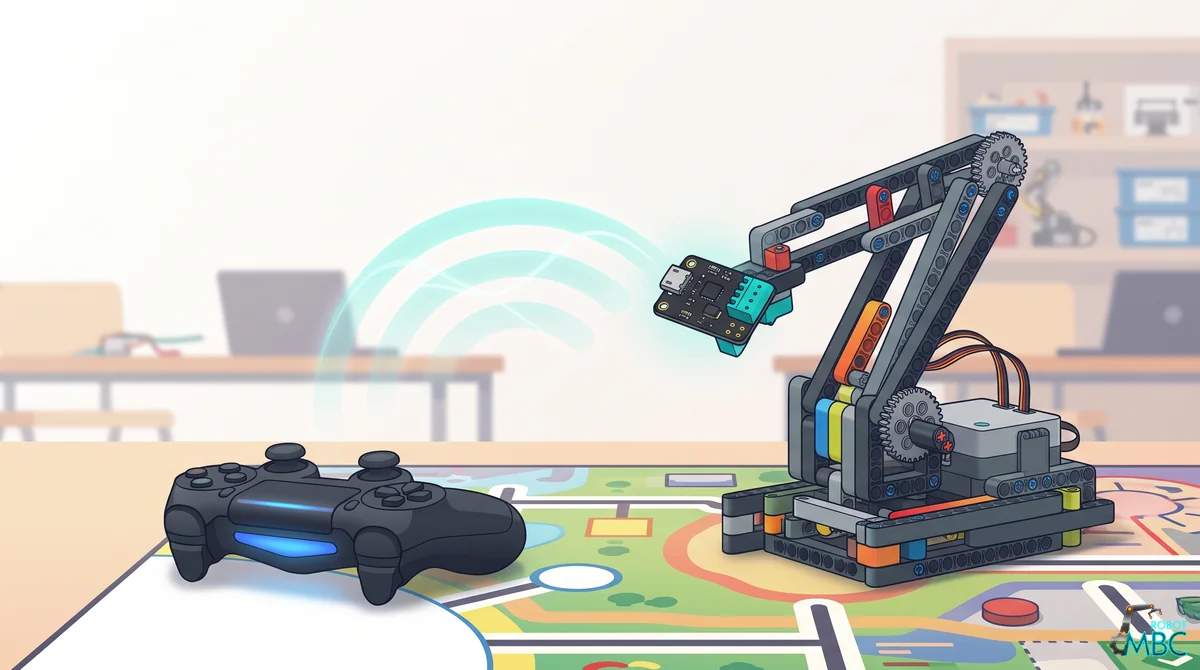
用 PS4 / PS5 手把遙控樂高機器人:只認你的手把、斷訊立刻停車,數十隊同場也不怕。
產品概述
雙主機藍牙方案耗費資源又容易斷線;紅外線遙控器按鈕少且有方向限制;2.4G 方案在多設備場合容易互相干擾。
掌控者 PS4/PS5 藍牙遙控接收器讓 SPIKE、EV3 或 Arduino 直接讀取一支 PS4(DualShock 4)或 PS5(DualSense)手把的所有按鍵與搖桿。配對一次就記住,之後開機自動連線;比賽現場不會連到別隊的手把,訊號中斷時輸出立刻歸零,機器人不會失控暴衝。
核心優勢
- PS4 / PS5 手把都能用:DualShock 4 與 DualSense 皆支援
- 只綁定你的手把:配對完成後自動關閉藍牙搜尋,不會連到別隊的手把,也不受旁邊正在配對的手把干擾,適合數十隊同場的比賽
- 斷訊自動停車:超過 0.3 秒沒收到手把資料,輸出立刻歸零,機器人不會暴衝
- 配對記憶:一次配對,之後開機自動重連,比賽前零設定時間
- 📶 穩定連線:一般比賽場地內穩定連線(空曠環境實測可達 100 公尺)
- 🕹️ 完整按鍵:雙搖桿、類比扳機、方向鍵與所有功能鍵;I2C 版還能控制手把震動與燈條顏色
掌控者系列比較
| 功能 | 2.4G 版 (PS2) | 藍牙版 (PS4/PS5) |
|---|---|---|
| 適用手把 | PS2 2.4G 無線手把 | PS4、PS5 手把 |
| 大型賽場多設備穩定性 | ⚠️ 可能干擾 | ✅ 只綁定自己的手把 |
| 配對記憶(開機即連) | ❌ | ✅ |
| 斷訊自動歸零 | — | ✅ 0.3 秒 |
| 連線距離 | 約 10-15 公尺 | 比賽場地內穩定(空曠實測 100 公尺) |
| 類比扳機支援 | ❌ | ✅ |
支援平台
| 平台 | 支援方式 |
|---|---|
| LEGO SPIKE Prime / Robot Inventor | 官方 App、Pybricks(👉 SPIKE 新手範例:官方 App/MBC 積木網站/Pybricks 各 5 個) |
| LEGO SPIKE Essential | 不支援 |
| LEGO MINDSTORMS EV3 | EV3 官方軟體、Pybricks(EV3 新手範例) |
| Arduino / ESP32 / 樹莓派 | 通用 I2C(位址 0x42),Arduino 範例 |
| MakeBlock(mBot 等) | 專屬版本,積木與接法 |
重要
每個平台是不同的出廠版本,請依你的主機選購對應版本。
配對方式
- 將接收器插入 SPIKE(Port A
F)或 EV3(Port 14)並開機。通用 I2C 版:接收器 TX → SCL(UNO 的 A5)、RX → SDA(UNO 的 A4)、VCC → 5V、GND → GND,詳見 Arduino 範例。 - 首次使用或要換手把:按接收器上的 Reset 鍵,接收器會開放 30 秒配對時間。
- 在這 30 秒內讓手把進入配對模式:
- PS4 手把:同時長按 SHARE + PS 鍵,直到燈條快速閃爍
- PS5 手把:同時長按 建立(Create)+ PS 鍵,直到燈條快速閃爍
- 第一支連上的手把會被記住,接收器隨即關閉搜尋。之後只要開啟手把就會自動重連。
提示
比賽現場請在自己的位置完成配對,避免 30 秒內有別隊手把也在配對模式。綁錯手把就再按一次 Reset 重新配對。
範例下載
| 主機 | 檔案 |
|---|---|
| SPIKE App(教育版) | ps4_demo_spike_prime_v3.4.3.llsp3 |
| Robot Inventor | ps4_demo_robot_inventor_v10.5.0.lms |
| SPIKE(Pybricks 4.1) | 全部下載(.zip)・函式庫 MBC_gamepad_Lib.py・共用函式庫 MBC_sensors.py(新專案用)・新手範例 |
| SPIKE(Pybricks 3.6.1,不再更新) | 舊版檔案在下載專區的「舊版(不再更新)」 |
| mBot 等(MakeBlock) | 積木擴展與手把遙控範例 |
輸出資料
搖桿數值: EV3 為 0 ~ 99(50 = 中心);SPIKE(官方 App、Pybricks)為 1 ~ 9(5 = 中心)。往上推、往右推數值變大。
EV3 模式
| 模式 | 內容 |
|---|---|
| 0 | 方向鍵狀態 |
| 1 | 方向鍵、左搖桿 X、形狀鍵(▲ ● ✕ ■)、左搖桿 Y、肩鍵(L2 R2 L1 R1)、右搖桿 X、功能鍵(SHARE L3 R3 OPTIONS)、右搖桿 Y |
| 2 | 左搖桿 X、左搖桿 Y、右搖桿 X、右搖桿 Y |
∿ 通用 I2C 暫存器(位址 0x42)
0x42)共通規則與 Arduino 函式請看 MBC 通用 I2C 協議。
提示
不會寫程式也能用: 看 Arduino 範例,每個範例都能直接複製上傳,每一行都有中文說明。
注意
接收器已內建電位轉換,可直接接 Arduino UNO 等 5 V 主機。寫完暫存器編號後要等 2 ms 再讀。
讀法: 寫 [編號] → 等 2 ms → 讀 2×k byte,就是從這個編號起連續 k 個值(每個值 int16、低位元組在前,k ≤ 16);沒有的編號回 -32768。一次讀多個值保證是同一瞬間。
| 編號 | 值 | 內容 |
|---|---|---|
0x01 |
十六鍵 | 16 個鍵合成一個數(1 = 按下):b0 SHARE、b1 L3、b2 R3、b3 OPTIONS、b4 上、b5 右、b6 下、b7 左、b8 L2、b9 R2、b10 L1、b11 R1、b12 ▲、b13 ●、b14 ✕、b15 ■;沒連線 = 0。⚠️ 當成 int16 讀時只按 ■ = -32768(跟「空號」一樣),請轉成 uint16_t 再判斷 |
0x02 |
方向鍵 | 0 ~ 15:上 1、右 2、下 4、左 8(同時按相加) |
0x03 |
形狀鍵 | 0 ~ 15:▲ 1、● 2、✕ 4、■ 8 |
0x04 |
肩鍵 | 0 ~ 15:L2 1、R2 2、L1 4、R1 8 |
0x05 |
功能鍵 | 0 ~ 15:SHARE 1、L3 2、R3 4、OPTIONS 8 |
0x06 |
已連線 | 1 = 手把已連線且 300 ms 內有資料、0 = 沒有(沒連線時按鍵、搖桿、扳機都是 0) |
0x07 |
電量 | 0 ~ 100 |
0x08、0x09 |
L2、R2 類比扳機 | 0 ~ 255(壓多深) |
0x0A |
系統鍵 | b0 = PS 鍵、b1 = 擷取鍵(PS5:靜音鍵) |
0x0B |
手把類型 | 0 = 沒有手把、3 = PS4 手把、4 = PS5 或其他藍牙手把 |
0x10 ~ 0x13 |
搖桿 LX、LY、RX、RY | -100 ~ +100,0 = 中心,右/上為正,已套用死區 |
| 命令 | 參數 | 做什麼 |
|---|---|---|
E5 |
[強度 0 ~ 255] |
手把震動 200 ms;0 = 停 |
E6 |
[R][G][B] 各 0 ~ 255 |
燈條顏色,要剛好 3 byte;沒連線時先記住,連上再套用;預設藍 |
F0 裝置 ID:低 byte 0x42、高 byte 2(= PS4;PS2 接收器是 1);F1~F5、F8 換位址、EF 重開機見 MBC 通用 I2C 協議。Arduino 怎麼讀、每個值的完整說明在 Arduino IDE 說明頁。
// 用 MBC 通用 I2C 協議頁的 mbcReadMany()/mbcWrite()(寫完編號會等 2 ms)
int16_t v[5];
if (mbcReadMany(0x42, 0x01, 5, v)) {   // 0x01 十六鍵、0x02 方向鍵、0x03 形狀鍵、0x04 肩鍵、0x05 功能鍵
  uint16_t btn = (uint16_t)v[0];
  bool cross = btn & (1 << 14);         // ✕ 鍵(b14)
  bool up = v[1] & 1;                   // 方向鍵:上 = 1
}
int16_t s[4];
mbcReadMany(0x42, 0x10, 4, s);          // 搖桿 LX, LY, RX, RY:-100 ~ +100

uint8_t red[3] = {255, 0, 0};
mbcWrite(0x42, 0xE6, red, 3);           // 燈條改成紅色(剛好 3 byte)