神攝手舊版(停止支援)
警告
停止支援:2026-10 以前出貨的神攝手(學校版/WRO 版)已停止支援,說明與範例保留供參考。需要升級成目前的神攝手:請聯繫原購買的經銷商寄回,韌體更新免費,來回運費由買家負擔。
這一頁集中舊版神攝手 ESP32CAM(學校版、WRO 版 HUE12)的說明、範例、互動教學與下載。舊網址都沒變,原本存的連結照樣能用。
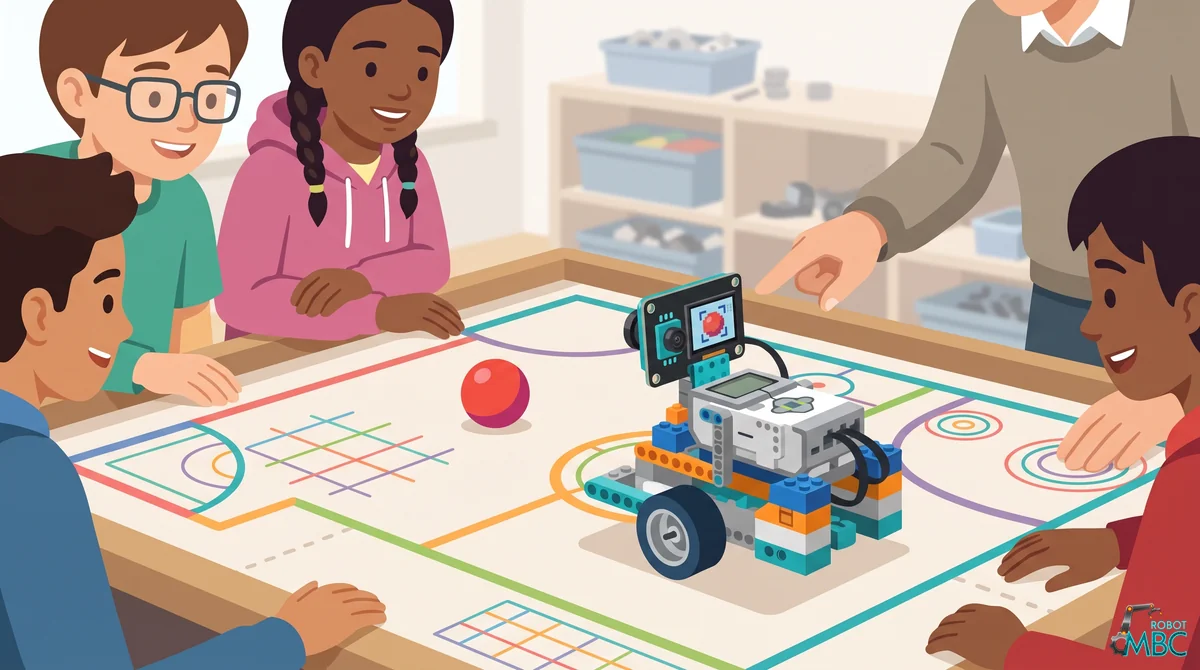
① 選你的主機
只列出這款產品能用的主機;選好主機再選軟體,之後整頁都只講你的軟體。
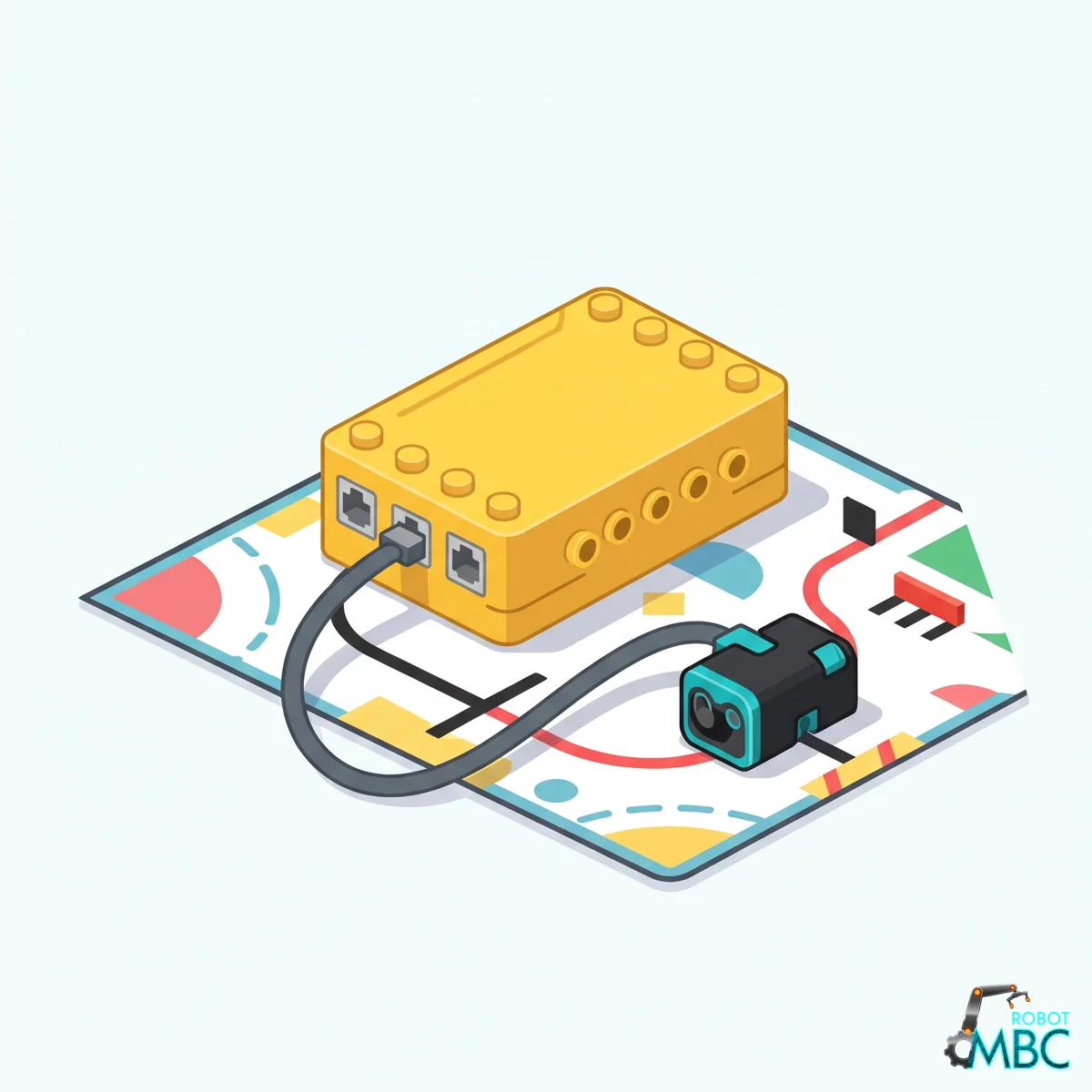 SPIKE樂高 SPIKE Prime(黃色主機)與 Robot Inventor(藍綠色主機)樂高官方 App・MBC 積木網站・Pybricks
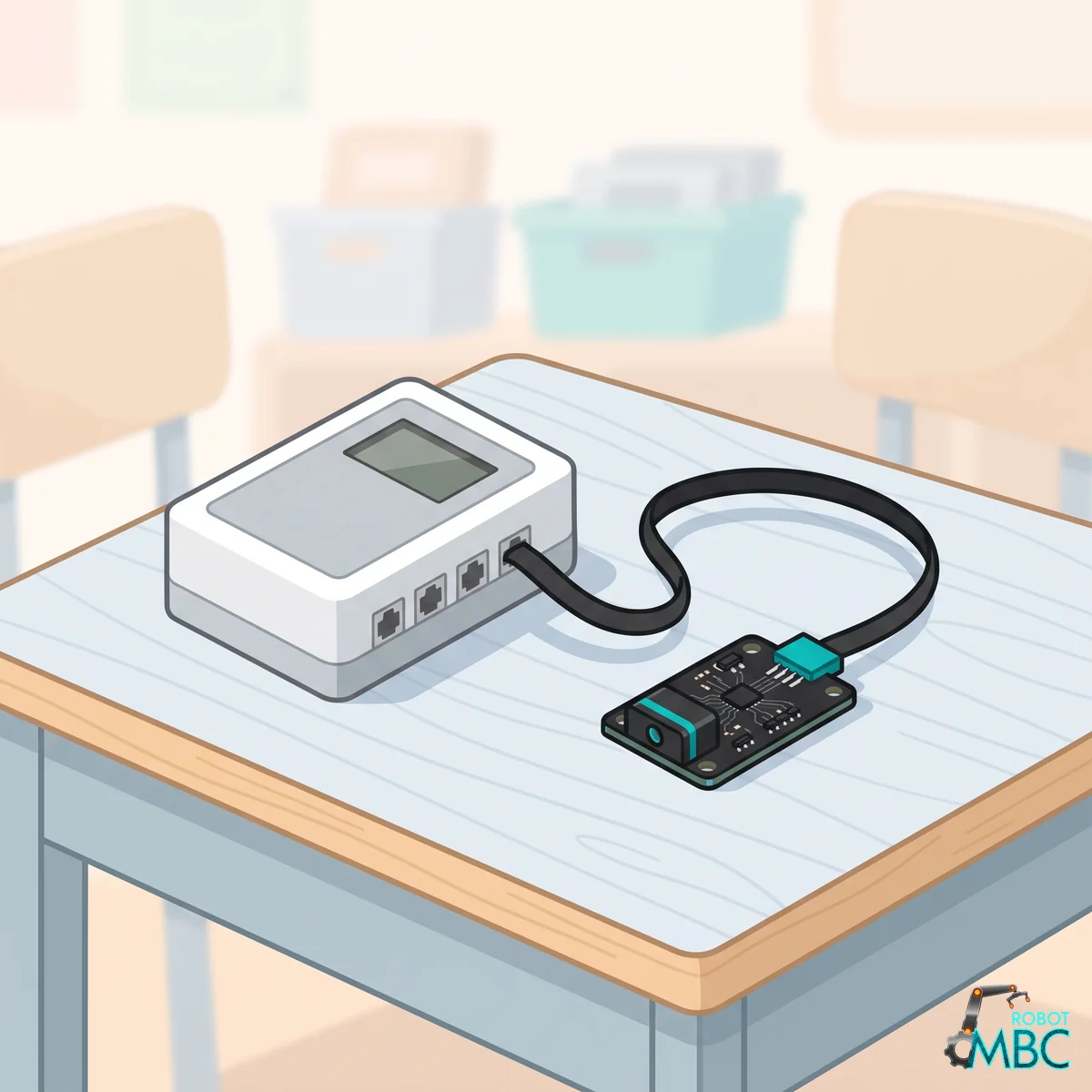 EV3樂高 MINDSTORMS EV3 主機(RJ12 接頭)EV3-G 官方軟體・EV3 Classroom・Pybricks・clev3r
 ArduinoArduino UNO、Nano、UNO R4、ESP32,用 I2C 接Arduino IDE
 mBlockmBot、Ranger、Orion、MegaPi,用 mBlock 5 積木mBlock 5
 MATRIXMATRIX Mini R4 主機,用 MATRIXblock 積木mVision 積木
 micro:bitmicro:bit V1/V2,用 MakeCode 積木MakeCode
互動教學
不用接主機,先在網頁上點點看:左邊選功能,右邊的程式或積木跟著長出來,還能拖拉模擬感應器看數值。
SPIKE 學校版MicroPython(Pybricks)Pybricks 積木Pybricks 內建積木(不匯入函式庫)MBC 積木網站樂高官方 SPIKE App官方 SPIKE App Python
SPIKE WRO 版MicroPython(Pybricks)Pybricks 積木MBC 積木網站樂高官方 SPIKE App
EV3 學校版Pybricks/EV3 MicroPythonclev3rEV3 ClassroomEV3-G 官方軟體
EV3 WRO 版Pybricks/EV3 MicroPythonclev3rEV3 ClassroomEV3-G 官方軟體
Arduino 學校版Arduino IDE
Arduino WRO 版Arduino IDE
mBlock 學校版mBlock 5
mBlock WRO 版mBlock 5
MATRIX 學校版MATRIXblock
MATRIX WRO 版MATRIXblock
micro:bit 學校版MakeCode
micro:bit WRO 版MakeCode
各平台說明與範例
每個主機的「平台說明」頁同時寫學校版和 WRO 版;範例與值表兩版分開。
| 主機 | 平台說明(依軟體) | 學校版 | WRO 版(HUE12) |
|---|---|---|---|
| SPIKE | SPIKE:樂高官方 App・MBC 積木網站・Pybricks | SPIKE 新手範例 | SPIKE 新手範例 |
| EV3 | EV3:EV3-G 官方軟體・EV3 Classroom・Pybricks・clev3r | EV3 新手範例 | EV3 新手範例 |
| Arduino | Arduino:Arduino IDE | I2C 值表・Arduino 範例 | I2C 值表 |
| mBlock | mBlock:mBlock 5 | 積木表・mBlock 範例 | 積木表 |
| MATRIX | MATRIX:mVision 積木 | MATRIX 值表 | MATRIX 值表 |
| micro:bit | micro:bit:MakeCode | MakeCode 積木表・micro:bit 範例 | MakeCode 積木表 |
指令參考(每個值在各主機怎麼讀):學校版・WRO 版(HUE12)
互動教學
不用接主機,在網頁上點點看。
| 主機 | 學校版 | WRO 版(HUE12) |
|---|---|---|
| SPIKE | MicroPython(Pybricks)・Pybricks 積木・MBC 積木網站・樂高官方 SPIKE App | MicroPython(Pybricks)・Pybricks 積木・MBC 積木網站・樂高官方 SPIKE App |
| EV3 | Pybricks/EV3 MicroPython・clev3r・EV3 Classroom・EV3-G 官方軟體 | Pybricks/EV3 MicroPython・clev3r・EV3 Classroom・EV3-G 官方軟體 |
| Arduino | Arduino IDE | Arduino IDE |
| mBlock | mBlock 5 | mBlock 5 |
| MATRIX | MATRIXblock | MATRIXblock |
| micro:bit | MakeCode | MakeCode |
⬇️ 下載
| 檔案 | 內容 |
|---|---|
| esp32cam_arduino_examples.zip・English | Arduino 範例(I2C,學校版+WRO 版) |
| MBC_cam_school.py・MBC_hue12.py | Pybricks 函式庫(學校版、WRO 版各一個檔) |
| MBC_cam_school_Lib.py・MBC_hue12_Lib.py | 舊檔名函式庫(舊專案直接換檔用) |
| MBC_sensors.py | MBC 統一函式庫(全部 MBC 感應器共用) |
| 下載中心 | mBlock 5 擴展(「神攝手」分類就是舊版的積木) |
SPIKE 官方 App、MBC 積木網站、EV3 官方軟體的新手範例檔不另外打包,在上面的「新手範例」頁逐一下載。
舊版產品資料
產品概述
樂高原廠的顏色感應器只能偵測正下方的一個點,完全無法「追蹤移動中的色塊」或「判斷目標在畫面中的位置」。
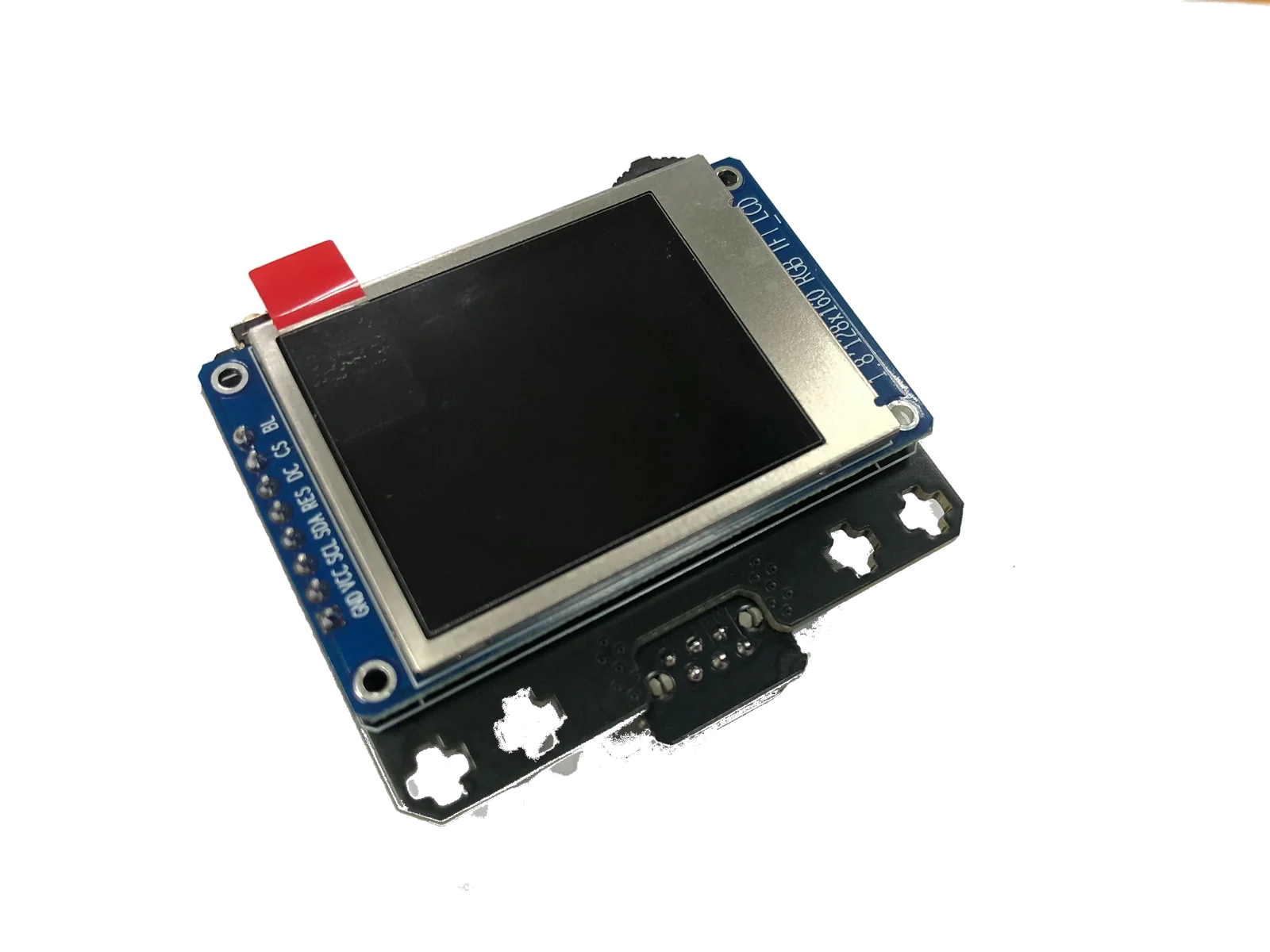
神攝手 ESP32CAM 視覺感應器讓樂高機器人擁有真正的眼睛:即時找出指定顏色的色塊位置與大小、讀取畫面上任一點的顏色、偵測畫面中的動作。所有設定都在感應器背面的彩色螢幕與按鍵上完成,看著即時畫面調整,設定值存在機身,下次開機直接使用。
核心優勢
- 🖥️ 機身螢幕即時預覽:背面 1.8 吋彩色螢幕顯示鏡頭畫面與偵測結果,所見即所得
- 按鍵選單直接設定:取色位置、HSV 容許範圍、最小色塊面積,都能在感應器上調整,不需電腦
- 💾 設定斷電保存:顏色設定與鏡頭參數(亮度、對比、飽和度、曝光、白平衡、翻轉、鏡像)存在機身
- 一次輸出 5 種資訊:取色點顏色、色塊面積、色塊 X / Y 座標、動態偵測值
- 內建補光燈:光線不足的場地也能穩定辨色
- 🔭 可選配鏡頭視角:依場地需求選擇窄角(看遠)或廣角(看寬)
產品規格
| 項目 | 規格 |
|---|---|
| 影像解析度 | 160 × 120(輸出的座標已縮小:SPIKE 版 X 0 ~ 98、Y 1 ~ 75,見下方「輸出資料」) |
| 機身螢幕 | 1.8 吋 128 × 160 彩色 TFT |
| 操作按鍵 | 左、右、確認、側鍵(短按進出選單;在選單中長按 1 秒清除該組顏色) |
| 鏡頭視角選配 | 65° / 110° / 120° / 160° |
| 補光燈 | 內建,在機身選單開關(設定會保存) |
輸出資料
以下是 SPIKE 版目前韌體的數值(EV3 版見下一節)。
| 輸出 | 內容(SPIKE 版) |
|---|---|
| 取色點顏色 | 畫面上指定座標點的色相:0 ~ 100(紅 0/100、黃約 17、綠約 33、藍約 67),-1 = 黑白灰;Robot Inventor 官方 App 是 0 ~ 10。還沒設定取色點時是 0(跟紅色一樣) |
| 色塊面積 | 0 ~ 100(0 = 沒找到,此時 X / Y 無效);只有官方 App 讀得到,Pybricks 模式 9 沒有面積 |
| 色塊 X 座標 | 0 ~ 98,左 → 右,中心約 50;沒找到 = 0 |
| 色塊 Y 座標 | 1 ~ 75,下 → 上(下面小、上面大),中心約 37;沒找到 = 0 |
| 動態偵測值 | 0 ~ 100,畫面變化越大數值越高 |
官方 SPIKE App(教育版)的積木對應:「顏色」= 色相、「反射光」= 動態偵測值、「原始紅/綠/藍」= 色塊 X/Y/面積。
EV3 版讀到的數值
EV3 版有兩種韌體,讀法不同:
| 韌體 | EV3 上顯示成 | 讀到的數值 |
|---|---|---|
| 學校老師創意賽版(取色+色塊追蹤+動態偵測) | 紅外線感應器 | 模式 0:顏色 Hue(0 ~ 100,紅 0/100、黃約 17、綠約 33、藍約 67;-1 = 黑白灰)。模式 1(8 個值):Hue、鮮豔度、亮度、動態、色塊 X(0 ~ 100,左→右)、Y(0 ~ 75,下→上)、寬、高;沒找到色塊時 X/Y/寬/高都是 0,請用「寬 = 0」判斷 |
| WRO 2026 版(HUE12,12 個色點) | 第三方感應器(type 95) | 12 個色點各自的色相碼(0 ~ 239 彩色、240 ~ 245 白、246 ~ 250 黑、255 = 色點沒啟用)與鮮豔度。只能用 EV3-G(MBC 自訂積木)、clev3r、Pybricks,EV3 Classroom 讀不到 |
EV3 新手範例:學校老師創意賽版、WRO 2026 版。
硬體接線
- 將感應器插入 SPIKE(Port A
F)或 EV3(Port 14) - 感應器要接上已經開機的主機才會啟動(螢幕先顯示「LEGO Sync...」),出現鏡頭畫面就可以使用
- 短按側鍵進入設定選單,用左/右鍵選擇、確認鍵進入;設定好的顏色與鏡頭參數會自動保存