
測距者 2 路 (TOF2) × MATRIX × MATRIXblock 原廠積木
這一頁只講 MATRIXblock 原廠顏色感應器積木(0x22):在 MATRIX Mini R4 上用它讀測距者 2 路 (TOF2)的安裝步驟、每個值怎麼讀、能用的命令與範例。要換產品、主機或軟體,用上方的切換列。
要買哪個版本、怎麼接
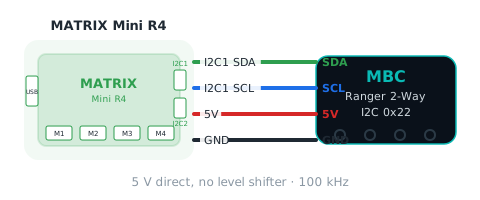
買 MATRIX 版,用 MATRIX 原廠 4 pin 感應器線接 Mini R4 的 I2C1 或 I2C2(位址 0x22),積木裡選對應的孔。
安裝與設定
你需要
- 感應器:測距者 2 路 (TOF2)(MATRIX 版)。
- 主機:MATRIX Mini R4。
- 連接線:MATRIX 原廠 4 pin 感應器線。
- 軟體:MATRIXblock(MATRIX 原廠積木軟體)。這個用法不用另外裝函式庫。
安裝軟體
- 安裝 MATRIXblock(預設裝在
C:\matrixblock-r4\)。
讓軟體認得感應器
感應器在 Mini R4 上會被當成原廠 顏色感應器(I2C 位址 0x22),直接用內建積木讀,不用裝擴充:
- 積木「顏色感應器 → R/G/B/C/M/Y/K」各讀 1 個
0 ~ 255的數,韌體把產品資料塞在這七格,每一格代表什麼看下面的讀值。 - MATRIXblock 的 Arduino 模式也能讀:
MiniR4.I2C1.MXColor.getColor(R)。
警告
不要用 H/S/V、顏色辨識(ColorID)積木:那是主機拿 R、G、B 自己算的,對 MBC 產品沒有意義。灰階、顏色編號積木已被 MATRIX 拿掉,所以只有這七格能用。
接線
- 用 MATRIX 原廠 4 pin 感應器線,接 Mini R4 的 I2C1 或 I2C2 孔。
- 積木裡選你接的那個孔(例如
I2C1)。 - 5 V 直接接,不需要準位轉換。
左右怎麼分
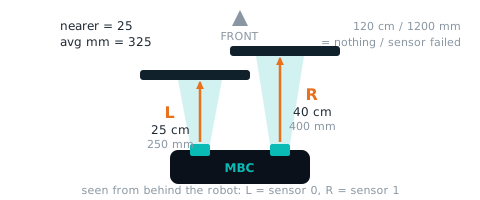
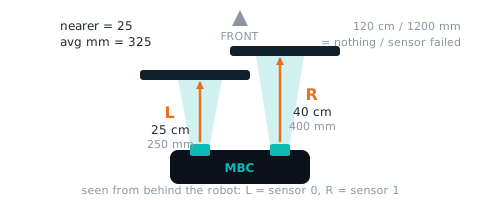
左右以感應器朝前、從背後看為準(左=J5、右=J3)。 面對感應器看會剛好相反,所以用手測試時,請站到感應器後面、跟它同方向看。範例裡的「左邊比較近」「往左轉」都照這個方向。
第一次測試
- 用「顏色感應器 → R」積木把讀到的數字顯示出來。
- 數字跟著感應器前方的東西變化,就是接好了。
常見問題
- 讀到的數字看不懂? 確認用的是 R/G/B/C/M/Y/K 七格,不是 H/S/V 或顏色辨識積木。
讀值
用 MATRIXblock 原廠「顏色感應器」積木的 R/G/B/C/M/Y/K 讀(不要用 H/S/V 與顏色辨識積木);Arduino 模式寫法一併列出。
左距離 cm leftCm
| 範圍 | 意思 |
|---|---|
0~120 cm |
左邊那顆的距離 0~120 cm(站在車後往前看,左 = 第 0 顆),120 = 前面沒東西/那顆失效 |
積木「顏色感應器 → R」
int leftCm = MiniR4.I2C1.MXColor.getColor(R); // 左距離 cm右距離 cm rightCm
| 範圍 | 意思 |
|---|---|
0~120 cm |
右邊那顆的距離 0~120 cm(右 = 第 1 顆),120 = 前面沒東西/那顆失效 |
積木「顏色感應器 → G」
int rightCm = MiniR4.I2C1.MXColor.getColor(G); // 右距離 cm較近距離 cm nearCm
| 範圍 | 意思 |
|---|---|
0~120 cm |
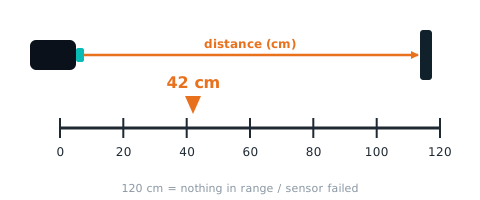
左右兩顆取較近的 0~120 cm |
積木「顏色感應器 → B」
int nearCm = MiniR4.I2C1.MXColor.getColor(B); // 較近距離 cm這個軟體讀不到:左距離 mm、右距離 mm、初始化位元圖、故障位元圖、左右平均 mm。要用這些值請改用 Arduino/mBlock/micro:bit。
範例
這個軟體還沒有整支的範例程式。上面「讀值」每一項都附了可以直接照著做的寫法,照順序組起來就能用;需要整支範例請 聯絡我們。
其他問題
還有問題?到 聯絡我們 附上你用的軟體和程式截圖。
下載
本頁依據
- 主機與軟體清單:
_build/guides.json - 值與命令:
_build/protocol/tof2.json(單一真相來源) - 安裝與設定:
_build/guides/software/matrix-matrixblock.zh.md、_build/guides/product/tof2/matrix-matrixblock.zh.md