
測距者 2 路 (TOF2) × micro:bit × MakeCode
這一頁只講 MakeCode(積木/JavaScript):在 BBC micro:bit V1/V2 上用它讀測距者 2 路 (TOF2)的安裝步驟、每個值怎麼讀、能用的命令與範例。要換產品、主機或軟體,用上方的切換列。
要買哪個版本、怎麼接
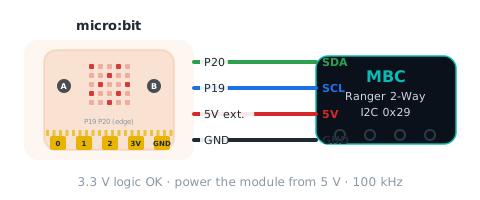
買 通用 I2C 版,接 micro:bit 擴充板的 I2C 孔(SDA = P20、SCL = P19),出廠位址 0x29。這款耗電小,VCC 可以先接 micro:bit 的 3V 腳(V1 約 90 mA、V2 約 190 mA);用電池供電時電壓可能掉到 3 V 以下,不穩就改外接 5 V(GND 要和 micro:bit 共地)。
安裝與設定
你需要
- 感應器:測距者 2 路 (TOF2)(通用 I2C 版)。SPIKE 版、EV3 版韌體不同,接 micro:bit 讀不到。
- 主板:BBC micro:bit V1 或 V2,加上能接到 P19/P20 的擴充板或鱷魚夾轉接板。
- 軟體:MakeCode 網頁版(makecode.microbit.org,積木/JavaScript);離線版(Windows/Mac App)也可以,第一次加擴充要連網。
- 擴充:pxt-mbc-sensors v2(MIT,免下載,貼網址就能加)。
重要
上機待測:擴充 v2.0.5 已在 MakeCode 編譯通過(V1+V2),還沒有接實機逐顆積木核對數值。積木名稱以 GitHub 發布版 為準。
安裝軟體
- 打開 makecode.microbit.org → 新專案。
- 編輯器語言切到 繁體中文(右上齒輪 → Language),積木就會顯示中文。
讓軟體認得感應器
- 點積木區下方的 進階 → 擴充(齒輪選單裡也有「擴充」)。
- 在搜尋框貼上
https://github.com/contactmbcrobot/pxt-mbc-sensors,按 Enter。 - 點出現的 mbc-sensors 卡片,積木區會多出「MBC 感應器」分類(循行者、測距者、掌控者、陀螺儀、神攝手、裝置六組)。
- 用範例:右上切到 JavaScript → 貼上範例 → 下載
.hex拖進 MICROBIT 磁碟。
提示
不需要送審、不需要下載檔案:老師把網址給學生貼就能用。要固定版本可貼
https://github.com/contactmbcrobot/pxt-mbc-sensors#v2.0.5。
接線
micro:bit 的 I2C 腳位是固定的:P19 = SCL、P20 = SDA(金手指邊緣接頭,要用擴充板或鱷魚夾轉接板才接得到)。MBC 4P 感應器線的 TX 接 SCL、RX 接 SDA,跟接 Arduino 是同一條線。
| 感應器 | micro:bit | 說明 |
|---|---|---|
| SCL(TX) | P19 | I2C 時脈 |
| SDA(RX) | P20 | I2C 資料 |
| VCC | 3V 或外部 5 V | 耗電大的產品不能吃 micro:bit 的 3V |
| GND | GND | 外部供電時 GND 要和 micro:bit 共地 |
- 3V 腳電流:V1 約 90 mA、V2 約 190 mA;用電池時電壓可能掉到 2 V 多。測距者 8 路、掌控者 PS4/PS5、神攝手 一定要外部 5 V;其他產品可先試 3V,電池供電時建議外部 5 V。
- 電壓準位:MBC 產品的 I2C 線是 3.3 V 準位,跟 micro:bit 相容,不需要準位轉換。
- 這個產品的出廠位址是
0x29;位址不同的產品可以串在同一組 P19/P20 上。
左右怎麼分
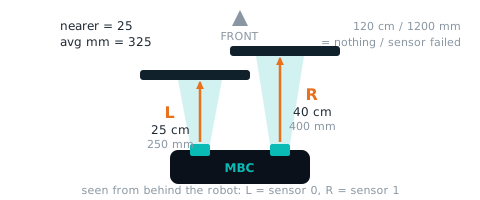
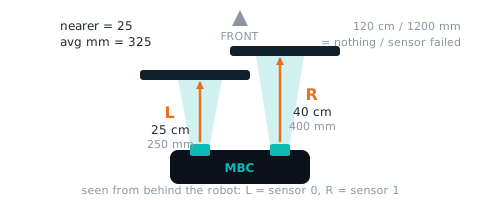
左右以感應器朝前、從背後看為準(左=J5、右=J3)。 面對感應器看會剛好相反,所以用手測試時,請站到感應器後面、跟它同方向看。範例裡的「左邊比較近」「往左轉」都照這個方向。
第一次測試
- 先用「裝置 → 等位址 0x29 的裝置就緒」或「位址 0x29 的裝置就緒?」積木確認接線。
- 下載本頁範例 1 的
.hex到 micro:bit。 - LED 顯示的數字跟著感應器前方的東西變化,就是接好了。
常見問題
- 讀值一直是 0? 裝置沒接時讀值積木回 0(內部的 −32768 已過濾)、是/否積木一律回「否」,不會報錯。依序檢查:接線(SDA=P20、SCL=P19)→ 外接電源有沒有開 →「位址 … 的裝置就緒?」是不是 true。
- V1 的指南針、加速度計也壞了? V1 的 I2C 線和板上加速度計共用,感應器卡住 SDA 會連帶讓它們失效;V2 把外部 I2C 分開了。
- 時好時壞? STM32 產品(循行者、測距者、PS2、陀螺儀)會時脈延展,micro:bit V2 的 nRF52 對此有已知問題(errata 219),V1/V2 都要實測;ESP32 產品(PS4、神攝手)不延展,擴充已內建「寫完編號等 2 ms 再讀」。
- 兩個同類產品一起接? 同類產品位址相同,先用「裝置 → 把位址 … 的裝置改成位址 …」把其中一個改掉(重開機生效),再用該產品的「改用位址」積木告訴擴充新位址。
讀值
MakeCode 加入 pxt-mbc-sensors 擴充後,在「MBC 感應器」分類找積木;JavaScript 寫法一併列出,位址 0x29。
左距離 cm leftCm
| 範圍 | 意思 |
|---|---|
0~120 cm |
左邊那顆的距離 0~120 cm(站在車後往前看,左 = 第 0 顆),120 = 前面沒東西/那顆失效 |
(測距者 2 路 [左 v] 距離([公分 v]) :: #00A4E4)
let leftCm = mbc.tof2Distance(MbcTofSide.Left, MbcDistUnit.Cm) // 左距離 cm:0~120 cm感應器沒接好(讀不到)時回 0,先用「位址 … 的裝置就緒?」確認接線。
右距離 cm rightCm
| 範圍 | 意思 |
|---|---|
0~120 cm |
右邊那顆的距離 0~120 cm(右 = 第 1 顆),120 = 前面沒東西/那顆失效 |
(測距者 2 路 [右 v] 距離([公分 v]) :: #00A4E4)
let rightCm = mbc.tof2Distance(MbcTofSide.Right, MbcDistUnit.Cm) // 右距離 cm:0~120 cm感應器沒接好(讀不到)時回 0,先用「位址 … 的裝置就緒?」確認接線。
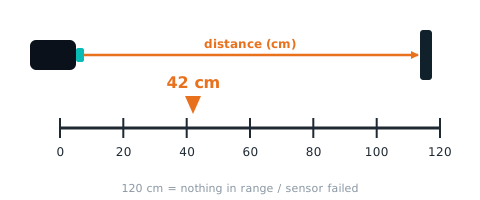
較近距離 cm nearCm
| 範圍 | 意思 |
|---|---|
0~120 cm |
左右兩顆取較近的 0~120 cm |
(測距者 2 路 較近距離(公分) :: #00A4E4)
let nearCm = mbc.tof2NearestCm() // 較近距離 cm:0~120 cm相關積木「當測距者 2 路 距離小於 10 公分」
mbc.onTof2Near(10, function () {
})
感應器沒接好(讀不到)時回 0,先用「位址 … 的裝置就緒?」確認接線。
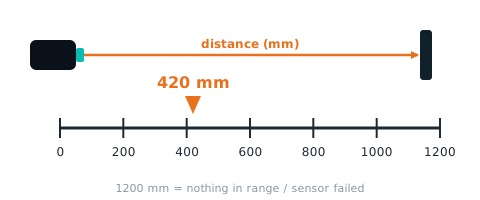
左距離 mm leftMm
| 範圍 | 意思 |
|---|---|
0~1200 mm |
左邊那顆的距離 0~1200 mm,1200 = 前面沒東西/那顆失效 |
(測距者 2 路 [左 v] 距離([公釐 v]) :: #00A4E4)
let leftMm = mbc.tof2Distance(MbcTofSide.Left, MbcDistUnit.Mm) // 左距離 mm:0~1200 mm感應器沒接好(讀不到)時回 0,先用「位址 … 的裝置就緒?」確認接線。
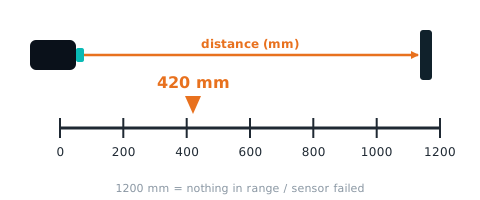
右距離 mm rightMm
| 範圍 | 意思 |
|---|---|
0~1200 mm |
右邊那顆的距離 0~1200 mm,1200 = 前面沒東西/那顆失效 |
(測距者 2 路 [右 v] 距離([公釐 v]) :: #00A4E4)
let rightMm = mbc.tof2Distance(MbcTofSide.Right, MbcDistUnit.Mm) // 右距離 mm:0~1200 mm感應器沒接好(讀不到)時回 0,先用「位址 … 的裝置就緒?」確認接線。
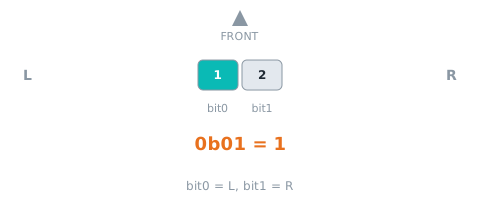
初始化位元圖 initOk
| 範圍 | 意思 |
|---|---|
0~3 bit |
bit0 = 左、bit1 = 右,1 = 那顆開機初始化成功(失敗不重試);3 = 兩顆都好 |
擴充沒有這顆積木;在 JavaScript 用 mbc.readValue(位址, 編號) 讀(讀不到 = −32768)。相關積木:「測距者 2 路 [左] 感應器正常?」。
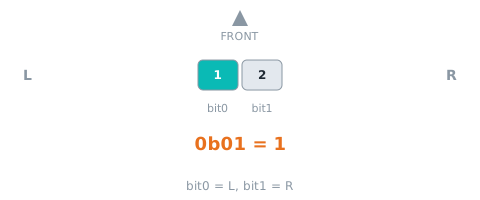
let initOk = mbc.readValue(0x29, 0x06) // 初始化位元圖:0~3 bit故障位元圖 fault
| 範圍 | 意思 |
|---|---|
0~3 bit |
bit0 = 左、bit1 = 右,1 = 那顆目前失效(I2C 讀失敗或 200 ms 沒更新);失效那顆距離回 120/1200 |
擴充沒有這顆積木;在 JavaScript 用 mbc.readValue(位址, 編號) 讀(讀不到 = −32768)。相關積木:「測距者 2 路 [左] 感應器正常?」。
let fault = mbc.readValue(0x29, 0x07) // 故障位元圖:0~3 bit左右平均 mm avgMm
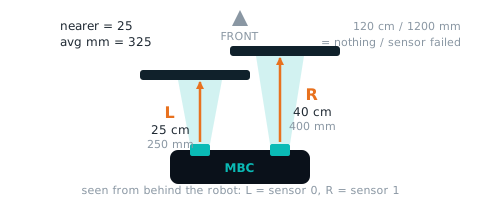
| 範圍 | 意思 |
|---|---|
0~1200 mm |
(左 mm + 右 mm) / 2,0~1200;跟 EV3 模式 3、SPIKE 模式 6 第 3 個值一致(共識 #8 補上) |
(測距者 2 路 平均距離(公釐) :: #00A4E4)
let avgMm = mbc.tof2AverageMm() // 左右平均 mm:0~1200 mm感應器沒接好(讀不到)時回 0,先用「位址 … 的裝置就緒?」確認接線。
範例
這一頁是寫給完全沒寫過程式的人。5 個範例從「LED 顯示讀值」開始,一步一步做到「開車」。全部用 MakeCode 網頁版+MBC 擴充 pxt-mbc-sensors v2 寫:切到 JavaScript 把範例貼上就能用,也可以切回積木模式看它變成哪些積木。
重要
- 擴充 pxt-mbc-sensors v2 還沒上機驗證。本頁的範例都在電腦上用 MakeCode CLI 編譯通過(V1+V2 各一次),數值方向、就緒時間、供電等實機結果見下方「硬體關卡」的「上機待測」。
- 請用 通用 I2C 版的產品。SPIKE 版、EV3 版韌體不同,接 micro:bit 讀不到。
軟體對照表
| 寫法 | micro:bit V1 | micro:bit V2 | 怎麼用 |
|---|---|---|---|
| MakeCode 網頁版(makecode.microbit.org,積木/JavaScript) | ✔(記憶體較小,本頁範例都編得過) | ✔ | 新專案 → 齒輪 → 擴充 → 貼 https://github.com/contactmbcrobot/pxt-mbc-sensors → 右上切到 JavaScript → 貼上範例 → 下載 .hex 拖進 MICROBIT 磁碟 |
| MakeCode 離線版(Windows/Mac App) | ✔ | ✔ | 同上;第一次加擴充要連網 |
| Python Editor(MicroPython) | — | — | 還沒有 MBC 模組 |
- 聲音:V2 有內建喇叭;V1 要在 P0 接蜂鳴器或耳機才有聲音。
- 伺服/馬達:範例用
pins.servoWritePin,一顆 9g 伺服(SG90)接 P1;開車用兩顆連續旋轉伺服(FS90R 之類),左輪 P1、右輪 P2。伺服電源一律外接 4.8~6 V 電池盒,電池負極要和 micro:bit GND 接在一起(共地);不要從 micro:bit 3V 腳推伺服。 - 積木文字:MakeCode 語言切成繁體中文,擴充的積木就是中文(例如「循行者 線位置」);本頁表格同時列出中文積木和 JavaScript 寫法。
開始之前:硬體關卡(上機待測)
micro:bit 是 3.3 V 的板子,接 MBC 產品前每一關都要過;打「上機待測」的是擴充 v2 還沒在實機確認的項目。
| 關卡 | 這款產品 | 狀態 |
|---|---|---|
| 電壓 | MBC 產品的 I2C 都是 3.3 V 準位,直接接 P19/P20,不用準位轉換 | ✔ |
| 供電 | 兩顆雷射約 40 mA,可以先試 micro:bit 的 3V 腳(V1 約 90 mA、V2 約 190 mA 上限);讀值不穩就外接 5 V | 上機待測 |
| I2C 上拉 | micro:bit 板上已有 4.7 kΩ;產品板若也有上拉,並聯後要確認低電位 ≤ 0.3×VDD | 上機待測 |
| 時脈延展 | STM32 從機預設會時脈延展,V2(nRF52833)對延展有已知問題,要 V1、V2 各測一次 | 上機待測 |
| 位址衝突 | 出廠位址 0x29,和測距者 8 路一樣;兩個測距者同時接要先用「裝置」分類的「改成位址」積木換掉一個 | — |
| 就緒時間 | 兩顆雷射都初始化完成才就緒(F3 b0),約 1 秒;壞掉的那顆距離會回 120 cm | 上機待測 |
讀不到值時先看:接線(SDA=P20、SCL=P19)→ 外接電源有沒有開 → 擴充「裝置」分類的「位址 … 的裝置就緒?」積木是不是 true。
接線(所有範例共用)
| 感應器 | micro:bit |
|---|---|
| SDA | P20 |
| SCL | P19 |
| VCC | 3V(或外接 5 V) |
| GND | GND(伺服電池負極也接這裡) |
這頁會用到的數值
距離單位是公分(0~120);120 = 前面沒東西(或那顆壞了)。「左、右」是站在車後往前看。
| 積木(繁中) | JavaScript | 範圍 | 意思 | 用在 |
|---|---|---|---|---|
| 測距者 2 路 較近距離(公分) | mbc.tof2NearestCm() |
0~120 | 左右兩顆取較近的 | 1, 2, 3 |
| 測距者 2 路 左/右 距離(公分/公釐) | mbc.tof2Distance(MbcTofSide.Left, MbcDistUnit.Cm) |
0~120 / 0~1200 | 單獨一顆的距離 | 1, 2, 4, 5 |
| 當測距者 2 路 距離小於 … 公分 | mbc.onTof2Near(10, ...) |
事件 | 較近距離第一次小於門檻時觸發一次,離開再靠近才會再觸發 | 2, 5 |
| 測距者 2 路 平均距離(公釐) | mbc.tof2AverageMm() |
0~1200 | (左 + 右) ÷ 2,單位 mm(本頁沒用到,要更細的數字可以換這個) | — |
| 等位址 … 的裝置就緒 | mbc.waitReady(mbc.ADDR_TOF, 3000) |
true / false | 最多等 3 秒,兩顆雷射都好了才 true(進階 → 裝置) | 1 |
範例 1:前面多遠
這個範例會做什麼:LED 長條顯示前面的東西有多近:越近亮越多格。按 A 顯示左邊那顆的公分數、按 B 顯示右邊那顆。用來確認接線,也能看兩顆雷射是不是都正常。
要準備什麼
- micro:bit V1 或 V2+USB 線
- 測距者 2 路(通用 I2C 版)+4P 線
- 一本書或一塊板子當目標
怎麼接:照上面的接線表:SDA → P20、SCL → P19、VCC → 3V、GND → GND。
下載程式:ex01_show_distance.ts(右鍵另存)→ MakeCode 新專案 → 齒輪 → 擴充 → 貼 https://github.com/contactmbcrobot/pxt-mbc-sensors → 右上切到 JavaScript → 全選刪掉原本的內容、把檔案內容貼上 → 下載,把 .hex 拖進 MICROBIT 磁碟。
程式
// 測距者 2 路 × micro:bit 範例 1:前面多遠(LED 長條+數字)
// 做什麼:手越靠近感應器,LED 亮的格子越多;按 A 顯示左邊那顆的公分數、按 B 顯示右邊那顆。
// 接線:感應器 SDA → P20、SCL → P19、VCC → 3V(或外接 5 V)、GND → GND。
// 準備:MakeCode 新專案 → 擴充 → 貼 https://github.com/contactmbcrobot/pxt-mbc-sensors → 切到 JavaScript 把本檔全部貼上 → 下載到 micro:bit。
// 看到什麼:開機先打勾;前面沒東西 → 全暗;手放 60 cm → 亮一半;貼到 10 cm 內 → 幾乎全亮。

let busy = false

if (mbc.waitReady(mbc.ADDR_TOF, 3000)) {                  // 兩顆雷射都開好了才算就緒
    basic.showIcon(IconNames.Yes)
} else {
    basic.showIcon(IconNames.No)                          // 沒回應:檢查 P19/P20 和電源
}

basic.forever(function () {
    if (busy) {
        basic.pause(100)
        return
    }
    let d = mbc.tof2NearestCm()                           // 左右兩顆取較近的,0~120 cm,120 = 前面沒東西
    led.plotBarGraph(120 - d, 120)                        // 越近長條越長
    basic.pause(100)
})

input.onButtonPressed(Button.A, function () {
    busy = true
    basic.showNumber(mbc.tof2Distance(MbcTofSide.Left, MbcDistUnit.Cm))    // 左邊那顆(站在車後往前看)
    busy = false
})
input.onButtonPressed(Button.B, function () {
    busy = true
    basic.showNumber(mbc.tof2Distance(MbcTofSide.Right, MbcDistUnit.Cm))   // 右邊那顆
    busy = false
})
一步一步看懂程式
mbc.waitReady(mbc.ADDR_TOF, 3000):等兩顆雷射都初始化好,打勾;3 秒沒回應打 X。basic.forever:每 0.1 秒讀一次mbc.tof2NearestCm()(左右取較近,0~120)。led.plotBarGraph(120 - d, 120):長條圖積木。120 − d讓越近的數字越大、亮越多格。- 按 A/B:
mbc.tof2Distance(MbcTofSide.Left, MbcDistUnit.Cm)讀單獨一顆,basic.showNumber捲過螢幕;busy讓長條先暫停。
跑起來應該看到什麼
- 開機:打勾。
- 前面沒東西:全暗(120)。
- 板子放 60 cm:亮一半;慢慢靠近到 10 cm:幾乎全亮。
- 按 A 和 B:兩個數字應該差不多(板子正對著時)。
常見問題
- 一直 120 不變? → 目標太遠(超過 120 cm)、或太小/太黑(黑色絨布反射不回來)。換一本白色的書試。
- A 和 B 其中一個一直是 120? → 那顆雷射沒初始化或故障。用進階「裝置」積木讀狀態 bit1(任一顆失效)確認,重新上電再試。
- 開機就是 X(找不到感應器)? → 看接線 SDA=P20、SCL=P19 有沒有接反;外接電源有沒有開;用鱷魚夾接的話夾子有沒有碰到旁邊的腳。
- 模擬器裡數字都是 0? → 正常。MakeCode 模擬器沒有真的 I2C,讀到的都是 0;要看真的數值一定要下載到 micro:bit。
- V1 沒有聲音? → V1 沒有喇叭,在 P0 和 GND 之間接蜂鳴器或耳機。
範例 2:倒車雷達
這個範例會做什麼:40 cm 內開始嗶,越近嗶得越急;進到 10 cm 內畫一個 X(用事件積木,每次靠近只畫一次)。按 A 看東西偏左還是偏右。
要準備什麼
- 範例 1 的東西
- V1 另外要蜂鳴器或耳機接 P0
怎麼接:同範例 1。
下載程式:ex02_parking_alarm.ts(右鍵另存)→ MakeCode 新專案 → 齒輪 → 擴充 → 貼 https://github.com/contactmbcrobot/pxt-mbc-sensors → 右上切到 JavaScript → 全選刪掉原本的內容、把檔案內容貼上 → 下載,把 .hex 拖進 MICROBIT 磁碟。
程式
// 測距者 2 路 × micro:bit 範例 2:倒車雷達(越近嗶越急)
// 做什麼:40 cm 內開始嗶,越近嗶得越急;進到 10 cm 內畫一個 X。按 A 看東西偏左還是偏右。
// 接線:感應器 SDA → P20、SCL → P19、VCC → 3V、GND → GND。V1 要在 P0 接蜂鳴器或耳機才有聲音(V2 有內建喇叭)。
// 準備:擴充與貼程式的方法同範例 1。
// 看到什麼:手慢慢靠近 → 嗶…嗶…嗶嗶嗶;10 cm 內 → X;按 A → 箭頭指向比較近的那一邊。

mbc.onTof2Near(10, function () {                          // 較近距離第一次小於 10 cm 時觸發(每次靠近只觸發一次)
    basic.showIcon(IconNames.No, 0)
})

basic.forever(function () {
    let d = mbc.tof2NearestCm()                           // 0~120 cm
    if (d < 40) {
        led.plotBarGraph(40 - d, 40)
        music.playTone(Note.A, 100)                       // 嗶 0.1 秒
        basic.pause(d * 10)                               // 30 cm 等 0.3 秒、10 cm 等 0.1 秒:越近越急
    } else {
        basic.showIcon(IconNames.Happy, 0)                // 前面很空
        basic.pause(100)
    }
})

input.onButtonPressed(Button.A, function () {
    let l = mbc.tof2Distance(MbcTofSide.Left, MbcDistUnit.Cm)
    let r = mbc.tof2Distance(MbcTofSide.Right, MbcDistUnit.Cm)
    if (l < r) {
        basic.showArrow(ArrowNames.West)                  // 左邊那顆比較近
    } else if (r < l) {
        basic.showArrow(ArrowNames.East)
    } else {
        basic.showArrow(ArrowNames.North)                 // 一樣近:正前方
    }
})
一步一步看懂程式
mbc.onTof2Near(10, ...):事件積木。較近距離第一次小於 10 cm 時執行一次 → 畫 X。東西離開再靠近才會再觸發。basic.forever:讀d = mbc.tof2NearestCm()。d < 40:先led.plotBarGraph畫長條,music.playTone(Note.A, 100)嗶 0.1 秒,再basic.pause(d * 10):30 cm 等 0.3 秒、10 cm 等 0.1 秒,所以越近越急。d >= 40:笑臉、安靜。- 按 A:比較左右兩顆,哪邊比較近就畫哪邊的箭頭;一樣近畫向上箭頭。
跑起來應該看到什麼
- 手從遠處慢慢靠近:笑臉 → 開始嗶 → 越來越急。
- 進到 10 cm:X 閃一下(然後長條繼續畫)。
- 手偏左放、按 A:左箭頭。
常見問題
- X 只出現一下就不見? → 正常,forever 迴圈下一輪就把長條畫回去了。想留久一點在事件裡加
basic.pause(500)。 - 嗶聲斷斷續續不好聽? → 把
Note.A改成Note.C5、100 改 50 試試;或改成只畫長條不出聲。
範例 3:自動柵欄(伺服)
這個範例會做什麼:有東西進到 15 cm 內 → 柵欄打開(伺服轉到 90°);東西離開 2 秒後自動關上(0°)。按 A/B 把距離門檻加 5/減 5。學會「只有狀態改變時才動馬達」。
要準備什麼
- 範例 1 的東西
- 9g 伺服(SG90)×1+冰棒棍當柵欄
- 4.8~6 V 電池盒+杜邦線
怎麼接:感應器同範例 1。伺服 橘(訊號)→ P1、紅 → 外接 4.8~6 V 電池正極、棕 → 電池負極,電池負極再接一條到 micro:bit GND(共地)。
下載程式:ex03_servo_gate.ts(右鍵另存)→ MakeCode 新專案 → 齒輪 → 擴充 → 貼 https://github.com/contactmbcrobot/pxt-mbc-sensors → 右上切到 JavaScript → 全選刪掉原本的內容、把檔案內容貼上 → 下載,把 .hex 拖進 MICROBIT 磁碟。
程式
// 測距者 2 路 × micro:bit 範例 3:自動柵欄(伺服)
// 做什麼:有東西進到 15 cm 內 → 柵欄打開(伺服轉到 90°);離開 2 秒後關上(0°)。按 A/B 把距離門檻 +5/−5。
// 接線:感應器 SDA → P20、SCL → P19、VCC → 3V、GND → GND。伺服 橘(訊號)→ P1、紅 → 外接 4.8~6 V 電池正極、棕 → 電池負極並接 micro:bit GND。
// 準備:9g 伺服(SG90)+冰棒棍當柵欄。
// 看到什麼:手伸到感應器前 → 柵欄抬起、打勾;手拿開 2 秒 → 柵欄放下、X。

let limit = 15                                            // 幾公分以內算「有東西」
let lastSeen = -10000                                     // 上次看到東西的時間(毫秒)
let open = false

pins.servoWritePin(AnalogPin.P1, 0)                       // 開機先關上
basic.showIcon(IconNames.No)

basic.forever(function () {
    let d = mbc.tof2NearestCm()
    if (d > 0 && d < limit) {
        lastSeen = control.millis()                       // 記下現在的時間
    }
    let wantOpen = control.millis() - lastSeen < 2000     // 2 秒內看過東西就要開著
    if (wantOpen != open) {                               // 狀態變了才動伺服
        open = wantOpen
        pins.servoWritePin(AnalogPin.P1, open ? 90 : 0)
        basic.showIcon(open ? IconNames.Yes : IconNames.No, 0)
    }
    basic.pause(50)
})

input.onButtonPressed(Button.A, function () {
    limit = Math.constrain(limit + 5, 5, 100)
    basic.showNumber(limit)
})
input.onButtonPressed(Button.B, function () {
    limit = Math.constrain(limit - 5, 5, 100)
    basic.showNumber(limit)
})
一步一步看懂程式
limit = 15:門檻;lastSeen:上次看到東西的時間;open:柵欄現在開著嗎。- 開機
pins.servoWritePin(AnalogPin.P1, 0)先關上。 forever:d小於門檻就lastSeen = control.millis()(記下現在幾毫秒)。wantOpen = 現在 − lastSeen < 2000:2 秒內看過東西就「應該開著」。wantOpen != open:只有「應該的狀態」和「現在的狀態」不一樣時才轉伺服、換圖案;伺服不會一直抖。- A/B:
limit ± 5,用Math.constrain限制在 5~100,顯示新門檻。
跑起來應該看到什麼
- 開機:柵欄在 0°、X。
- 手伸到感應器前 15 cm 內:柵欄抬到 90°、打勾。
- 手拿開:2 秒後放下、X。
- 按 A:顯示 20,現在 20 cm 內就會開。
常見問題
- 柵欄一直開開關關? → 東西剛好在門檻邊緣。把門檻加大,或把 2000 改 3000 讓它開久一點。
- 伺服抖、micro:bit 重開? → 伺服一定要外接電池、共地,不能從 3V 腳供電。
範例 4:跟著我走的小車
這個範例會做什麼:車子跟前面的東西保持 20 cm:太遠就前進、太近就後退,東西偏左(右邊那顆比較遠)就左轉。按 A 開始、B 停。兩顆雷射的差就是方向。
要準備什麼
- 兩輪小車:兩顆連續旋轉伺服(FS90R 之類)當輪子+一顆萬向輪
- 測距者裝在車頭朝前
- 4.8~6 V 電池盒
- 一塊 A4 大小的板子當「人」
怎麼接:感應器同範例 1,裝在車頭朝前。左輪連續旋轉伺服訊號 → P1、右輪 → P2,兩顆伺服的紅線接 4.8~6 V 電池盒正極、棕線接電池負極,電池負極再接 micro:bit GND。
下載程式:ex04_follow_me.ts(右鍵另存)→ MakeCode 新專案 → 齒輪 → 擴充 → 貼 https://github.com/contactmbcrobot/pxt-mbc-sensors → 右上切到 JavaScript → 全選刪掉原本的內容、把檔案內容貼上 → 下載,把 .hex 拖進 MICROBIT 磁碟。
程式
// 測距者 2 路 × micro:bit 範例 4:跟著我走的小車
// 做什麼:車子跟前面的東西(你的手或一塊板子)保持 20 cm:太遠就前進、太近就後退,東西偏左就左轉。按 A 開始、B 停。
// 接線:感應器 SDA → P20、SCL → P19、VCC → 3V、GND → GND。左輪連續旋轉伺服訊號 → P1、右輪 → P2;伺服電源 4.8~6 V 電池盒,電池負極接 micro:bit GND。
// 準備:兩輪小車,感應器裝在車頭朝前。
// 看到什麼:按 A 後把手放在車前 20 cm:手往後退車就跟上來,手靠近車就倒退;手拿開(超過 60 cm)車子停下、顯示問號臉。

const TARGET = 20                                         // 想保持的距離(cm)
let running = false

// 左輪伺服 P1、右輪伺服 P2(連續旋轉伺服);left/right = −100~100,正 = 前進
function drive(left: number, right: number): void {
    left = Math.constrain(left, -100, 100)
    right = Math.constrain(right, -100, 100)
    pins.servoWritePin(AnalogPin.P1, Math.round(90 + left * 0.9))    // 90 = 停、180 = 全速前進、0 = 全速後退
    pins.servoWritePin(AnalogPin.P2, Math.round(90 - right * 0.9))   // 右輪裝的方向相反,所以用減的
}

input.onButtonPressed(Button.A, function () {
    running = true
    basic.showIcon(IconNames.Happy, 0)
})
input.onButtonPressed(Button.B, function () {
    running = false
    drive(0, 0)
    basic.showIcon(IconNames.No, 0)
})

basic.forever(function () {
    if (!running) {
        basic.pause(100)
        return
    }
    let l = mbc.tof2Distance(MbcTofSide.Left, MbcDistUnit.Cm)
    let r = mbc.tof2Distance(MbcTofSide.Right, MbcDistUnit.Cm)
    let d = Math.min(l, r)                                // 較近的那顆
    if (d >= 60) {
        drive(0, 0)                                       // 太遠:東西不見了,停
        basic.showIcon(IconNames.Confused, 0)
    } else {
        let speed = Math.constrain((d - TARGET) * 4, -60, 60)   // 比 20 cm 遠 → 正 = 前進;近 → 負 = 後退
        let turn = Math.constrain((r - l) * 2, -30, 30)         // 右邊那顆比較遠 → 東西偏左 → 左轉
        drive(speed - turn, speed + turn)
        if (turn < -5) {
            basic.showArrow(ArrowNames.East, 0)
        } else if (turn > 5) {
            basic.showArrow(ArrowNames.West, 0)
        } else {
            basic.showArrow(ArrowNames.North, 0)
        }
    }
    basic.pause(30)
})
一步一步看懂程式
function drive(left, right):左輪 P1、右輪 P2,−100~100,正 = 前進;右輪裝反所以用減的。- A:
running = true;B:停車。 forever:讀左l、右r,d = Math.min(l, r)。d >= 60:東西不見了 → 停、問號臉。speed = (d − 20) × 4:離 30 cm → +40 前進;離 10 cm → −40 後退;用Math.constrain限制在 ±60。turn = (r − l) × 2:右邊比較遠 → 東西偏左 → turn 正 →drive(speed − turn, speed + turn)左輪慢 = 左轉。箭頭顯示轉向。
跑起來應該看到什麼
- 按 A,板子放車前 20 cm:車子不動、箭頭朝上。
- 板子往後退:車子跟上來;板子靠近:車子倒退。
- 板子往左移:車頭跟著轉向左。
- 板子拿走:停、問號臉。
常見問題
- 車子前後抖個不停? →
× 4改× 3,或把basic.pause(30)改 60。 - 轉向反了? → 感應器裝反(左右顆對調):把
(r − l)改(l − r)。 - 按 A 車子後退? → 伺服裝反:改
drive裡的正負號(見循行者範例 4 的說明)。
範例 5:避障小車(綜合)
這個範例會做什麼:車子一直往前走;15 cm 內有東西就倒退一下、往比較空的那一邊原地轉,再繼續走;LED 顯示躲了幾次,進到 15 cm 內的瞬間閃骷髏(事件)。A 開始、B 停。
要準備什麼
- 範例 4 的小車
- 幾個箱子當障礙物
怎麼接:同範例 4。
下載程式:ex05_obstacle_avoid.ts(右鍵另存)→ MakeCode 新專案 → 齒輪 → 擴充 → 貼 https://github.com/contactmbcrobot/pxt-mbc-sensors → 右上切到 JavaScript → 全選刪掉原本的內容、把檔案內容貼上 → 下載,把 .hex 拖進 MICROBIT 磁碟。
程式
// 測距者 2 路 × micro:bit 範例 5:避障小車(綜合)
// 做什麼:車子一直往前走;15 cm 內有東西 → 倒退一下,往比較空的那一邊原地轉,再繼續走;LED 顯示躲了幾次。A 開始、B 停。
// 接線:同範例 4(感應器 P19/P20、左輪 P1、右輪 P2、伺服外接電池、共地)。
// 準備:兩輪小車+幾個箱子當障礙物。
// 看到什麼:按 A 車子前進,碰到障礙物前先倒退、轉彎、繼續;每躲一次 LED 數字 +1;進到 15 cm 內瞬間會閃一個骷髏。

const STOP_CM = 15
let running = false
let detours = 0

// 左輪伺服 P1、右輪伺服 P2(連續旋轉伺服);left/right = −100~100,正 = 前進
function drive(left: number, right: number): void {
    left = Math.constrain(left, -100, 100)
    right = Math.constrain(right, -100, 100)
    pins.servoWritePin(AnalogPin.P1, Math.round(90 + left * 0.9))    // 90 = 停、180 = 全速前進、0 = 全速後退
    pins.servoWritePin(AnalogPin.P2, Math.round(90 - right * 0.9))   // 右輪裝的方向相反,所以用減的
}

mbc.onTof2Near(STOP_CM, function () {                     // 事件:每次進到 15 cm 內閃一下
    basic.showIcon(IconNames.Skull, 0)
})

input.onButtonPressed(Button.A, function () {
    detours = 0
    running = true
    basic.showArrow(ArrowNames.North, 0)
})
input.onButtonPressed(Button.B, function () {
    running = false
    drive(0, 0)
    basic.showIcon(IconNames.No, 0)
})

basic.forever(function () {
    if (!running) {
        basic.pause(100)
        return
    }
    let l = mbc.tof2Distance(MbcTofSide.Left, MbcDistUnit.Cm)
    let r = mbc.tof2Distance(MbcTofSide.Right, MbcDistUnit.Cm)
    if (Math.min(l, r) < STOP_CM) {
        detours += 1
        drive(-50, -50)                                   // 先倒退 0.4 秒
        basic.pause(400)
        if (l > r) {
            drive(-40, 40)                                // 左邊比較空 → 原地左轉
        } else {
            drive(40, -40)                                // 原地右轉
        }
        basic.pause(500)
        basic.showNumber(detours)
    } else {
        drive(50, 50)                                     // 前面沒東西:直走
        basic.showArrow(ArrowNames.North, 0)
    }
    basic.pause(30)
})
一步一步看懂程式
STOP_CM = 15:幾公分以內算障礙。mbc.onTof2Near(STOP_CM, ...):事件,每次靠近閃一次骷髏(和主迴圈分開跑)。forever:讀l、r;Math.min(l, r) < STOP_CM就進避障。- 避障:
detours + 1、drive(−50, −50)倒退 0.4 秒;l > r(左邊比較空)→drive(−40, 40)原地左轉 0.5 秒,否則右轉;顯示次數。 - 沒障礙:
drive(50, 50)直走、箭頭朝上。
跑起來應該看到什麼
- 按 A:車子前進;靠近箱子 → 骷髏 → 倒退 → 轉彎 → 顯示 1 → 繼續。
- 箱子在左前方:往右轉;在右前方:往左轉。
- 按 B:停。
常見問題
- 轉不夠、還是撞到? →
basic.pause(500)改 700 轉久一點,或STOP_CM改 20 早一點反應。 - 在角落一直來回? → 兩邊都不空。把倒退時間 400 改 800,退遠一點再轉。
下一步
- 全部積木、數值和硬體說明:測距者 2 路 × micro:bit
- 每個數值編號的意思:指令參考
- 擴充原始碼與回報問題:https://github.com/contactmbcrobot/pxt-mbc-sensors
其他問題
- 找不到 MBC 積木? MakeCode「擴充功能」貼上 https://github.com/contactmbcrobot/pxt-mbc-sensors 加入。
還有問題?到 聯絡我們 附上你用的軟體和程式截圖。
下載
本頁依據
- 主機與軟體清單:
_build/guides.json - 值與命令:
_build/protocol/tof2.json(單一真相來源) - 安裝與設定:
_build/guides/software/microbit-makecode.zh.md、_build/guides/product/tof2/microbit-makecode.zh.md - 範例:
sensors/tof2/microbit-examples.md