循行者 8 路 (Line8) × SPIKE × 樂高官方 App
這一頁只講 樂高官方 App(SPIKE 3、Robot Inventor):在 SPIKE Prime/Robot Inventor 上用它讀循行者 8 路 (Line8)的安裝步驟、每個值怎麼讀、能用的命令與範例。要換產品、主機或軟體,用上方的切換列。
安裝與設定
你需要
- 感應器:循行者 8 路 (Line8)(SPIKE 版)。每個平台是不同的出廠版本,EV3 版插在 SPIKE 上不會被認出來。
- 主機:SPIKE Prime(教育版,黃色主機)或 Robot Inventor(家用版,藍綠色主機)。
- 連接線:產品內附的標準連接線,或樂高原廠線。
- 軟體:教育版用 LEGO Education SPIKE App(本站範例是 SPIKE 3);家用版用 LEGO MINDSTORMS Robot Inventor App。
- 主機韌體:樂高原廠韌體就好,不用換 Pybricks。
安裝軟體
- 教育版:到 LEGO Education 下載頁 安裝 SPIKE App。
- 家用版:安裝 LEGO MINDSTORMS Robot Inventor App。
- 主機如果刷過 Pybricks,先用 SPIKE App 換回樂高原廠韌體,官方 App 才連得上。
注意
教育版和家用版的讀法不一樣:家用版 App 有些積木的數值被限制在
0 ~ 126,「顏色」最大只到 10。下面的讀值以你用的那一版為準。
讓軟體認得感應器
不用裝擴充、不用裝驅動程式。感應器插上主機,官方 App 會把它當成樂高原廠感應器(多數產品是 SPIKE 顏色感應器),直接拉那個感應器的積木就能讀。
- 官方積木一次只拿一個數,產品的資料被編碼塞在「顏色」「反射光」「原始紅/綠/藍」這幾格裡,每一格代表什麼看下面的讀值。
- 打開範例檔:下載
.llsp3(家用版是.lms)→ 打開 App → 左上「檔案」→「開啟」→ 選檔案。
接線
- 用連接線把感應器插在主機的 C 孔(A~F 任一孔都可以,程式裡選同一個孔)。
- 接頭有方向性,卡榫朝上,輕輕推進去就好,不要用力硬插。
- 主機開機後,感應器上的燈會亮起來。
先校準(只要做一次)
循行者要先「認識」你場地上的黑色和白色,數值才會準。校準完會記在感應器裡,重新開機也還在(除非換場地)。
- 感應器插好、主機開機(感應器的燈亮起來)。
- 按住感應器上的校準按鈕約 0.5 秒再放開(不要一直按著,按著不放會一直重新校準)。
- 綠色校準指示燈(靠近校準按鈕)亮起後,5 秒內把感應器在黑線和白色地面之間來回掃幾次,8 個感應點都要掃過最黑的黑線和最白的白色區域。
- 掃的時候感應器離地 3~12 mm,太高會讀不準。
- 綠燈熄滅=校準完成,數值自動存進感應器。
怎麼知道校準好了? 放在白色地面時「線寬」是 0,壓在一般黑線上是 2~3。
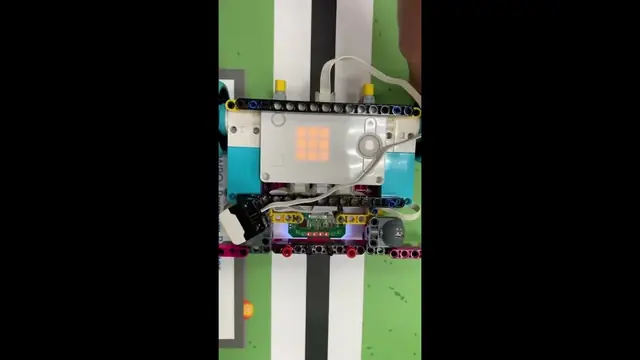
數據通道對照表
官方 App 裡循行者 8 路被當成 SPIKE 顏色感應器,8 路的資料封裝在顏色感應器的各個通道裡。教育版和家用版的對照不同,請看你那一版。
教育版(LEGO Education SPIKE App,SPIKE 3)
| 官方積木 | 資料 | 範圍與解碼 |
|---|---|---|
| 顏色(Color) | 特徵線寬 | 0 ~ 8:踩在線上的感應器數量。正常黑線一般是 2 ~ 3;十字路口或大色塊會大幅增加,可用來判斷路口 |
| 反射光(Reflected Light) | 標準位置 | 0 ~ 16:8 正中央、0 最左、16 最右。讀到後 −8 就是循線位置(負=線在左、正=線在右),適合 PID 循線 |
| 紅色數值(Red) | 高解析平滑位置 | 0 ~ 200:100 正中央。讀到後 −100 就是高精度循線位置(負=線在左);這個值要確實校準 |
| 綠色數值(Green) | 前 4 顆光電值 | 0 ~ 65535:每 4 bit 一顆,每顆 0 ~ 15 |
| 藍色數值(Blue) | 後 4 顆光電值 | 0 ~ 65535:每 4 bit 一顆,每顆 0 ~ 15 |
家用版(LEGO MINDSTORMS Robot Inventor App)
家用版 App 有些單一通道積木被官方限制在 0 ~ 126,所以位置與反射光資料改放在 RGB 與反射光通道,繞過 126 的限制:
| 官方積木 | 資料 | 範圍與解碼 |
|---|---|---|
| 顏色(Color) | 特徵線寬 | 0 ~ 8(家用版顏色最大只到 10),常用來判斷十字路口 |
| 反射光(Reflected Light) | 標準位置 | 0 ~ 16:讀到後 −8 就是循線位置,不受 126 限制 |
| 紅色通道(Red) | 高解析平滑位置 | 0 ~ 200:讀到後 −100 就是高精度循線位置,家用版完全沒有縮水 |
| 綠色通道(Green) | 前 4 顆光電值 | 0 ~ 255:每 2 bit 一顆,每顆 0 ~ 3 |
| 藍色通道(Blue) | 後 4 顆光電值 | 0 ~ 255:每 2 bit 一顆,每顆 0 ~ 3 |
範例程式
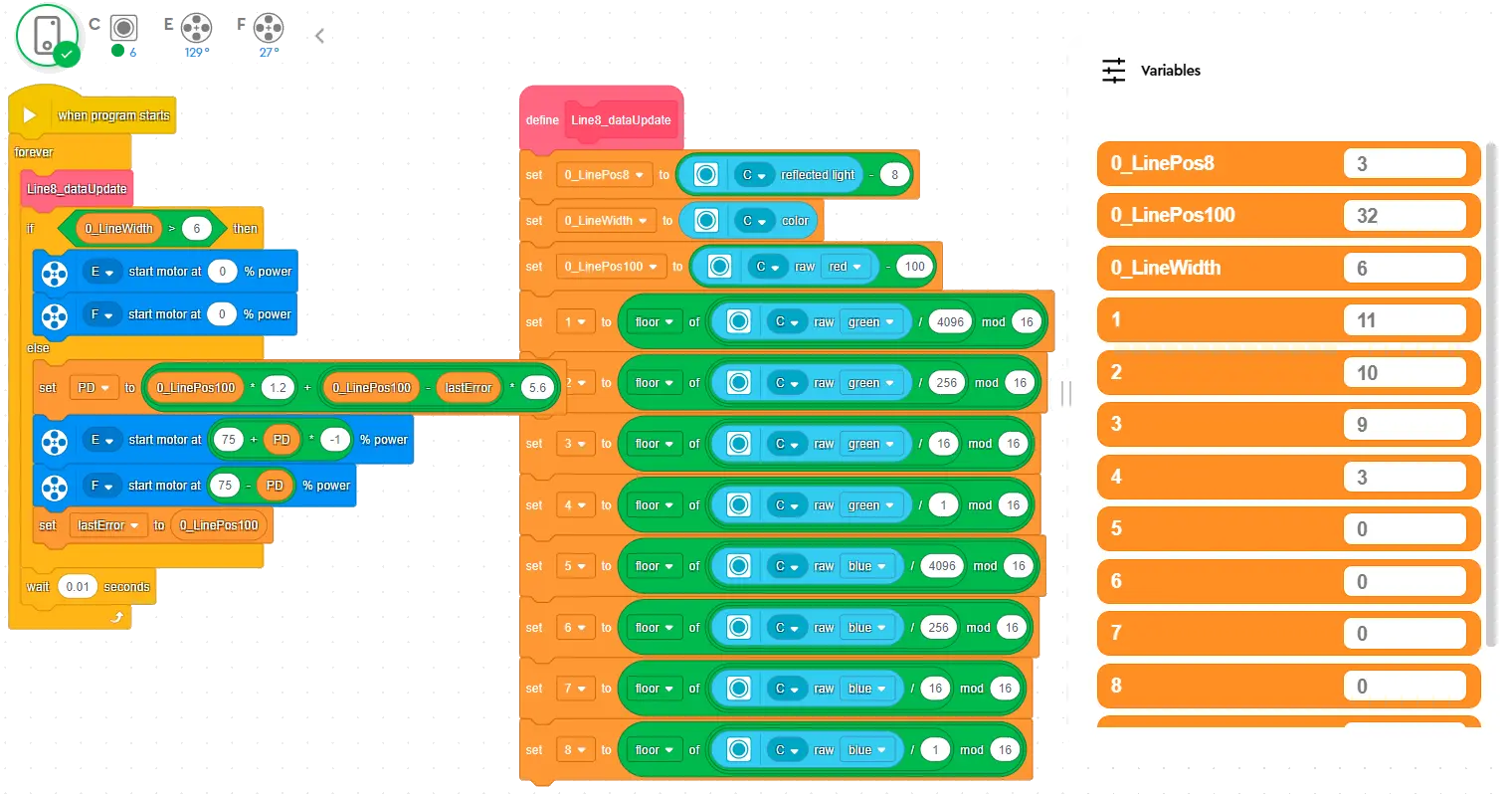
- 教育版範例(.llsp3):用 LEGO Education SPIKE App 開啟。
- 家用版範例(.lms):用 LEGO MINDSTORMS Robot Inventor App 開啟。
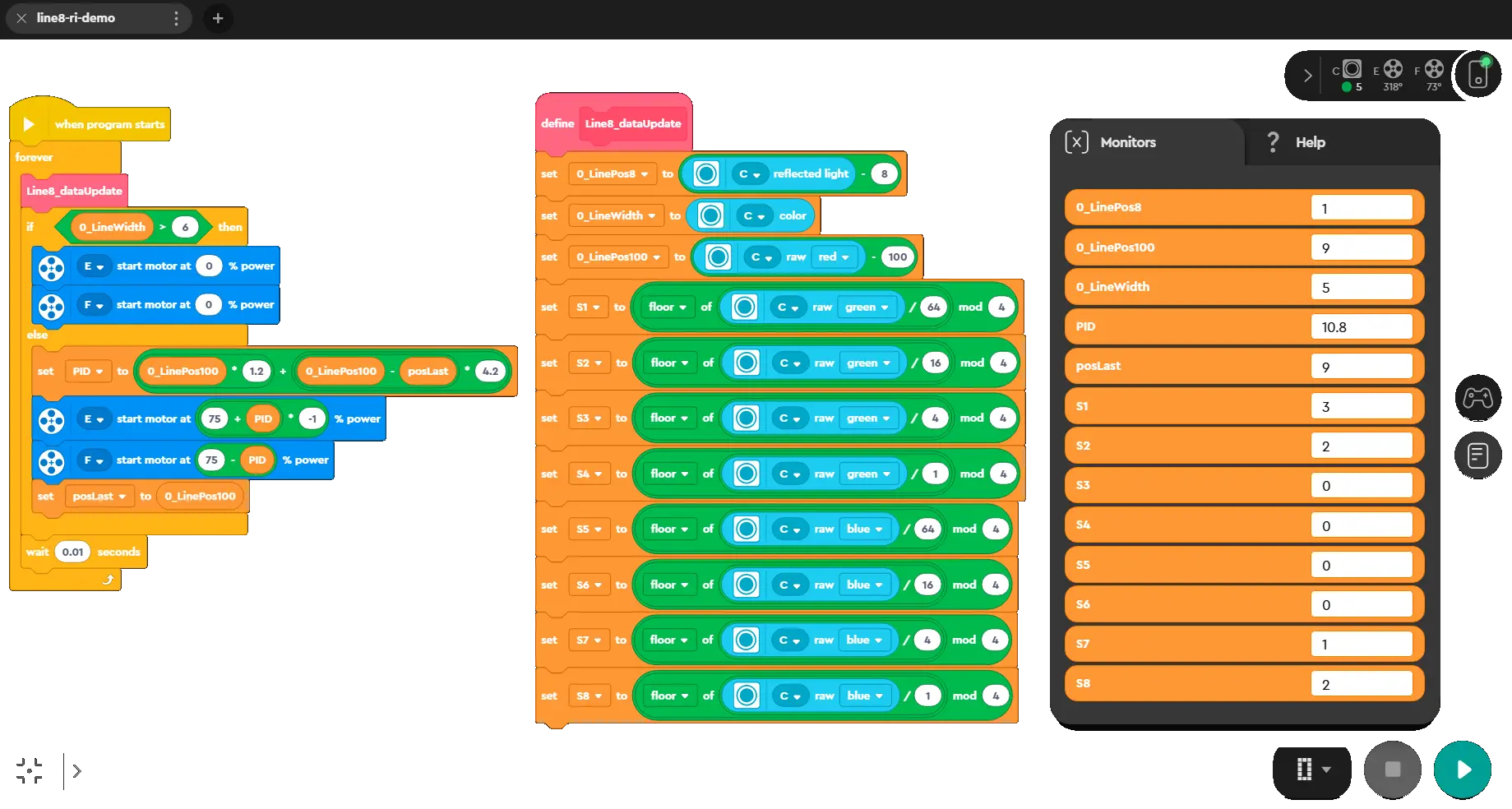
PD 循線示範(速度 50)
跟 Pybricks 版同一套 PD 循線邏輯,教育版和玩具版各有積木和 Python,共 4 支,都在主機上跑過(實測通過:教育版 SPIKE App 3 的積木與 Python 2026-10-29~30、玩具版 Robot Inventor App 10.5.4 的積木與 Python 2026-10-29~30)。
教育版(SPIKE App 3):積木 .llsp3・Python(小幫手已內嵌)
玩具版(Robot Inventor App):積木 .lms・Python(小幫手已內嵌)
接線:感應器 C 埠、左馬達 E 埠、右馬達 F 埠。左右馬達裝的方向相反,左馬達要給負的功率才會往前:左=−(速度+PD)、右=速度−PD。
讀值:細位置=「原始紅」− 100(兩版一樣)。線寬:積木版(教育版、玩具版都一樣)用「顏色」積木;只有玩具版 Python 用反射光
get_reflected_light()。速度 50(功率 %)、KP 0.4、KD 1.5 是建議值;十字路口停車:線寬 > 5。
舊韌體也能用:官方 App 讀的是模式 0,不受模式 7 改版影響。
把 Python 貼進 SPIKE App 3 編輯器時,編輯器會把行尾
#註解前面的空格縮短,這是自動排版,不影響程式。
玩具版(Robot Inventor App)Python
警告
LEGO 已在 2026-10-01 停止支援 Robot Inventor App,這段只給手上還有玩具版主機的人用;新專案建議用 SPIKE App 3 或 Pybricks。
- 讀法(實機量過):細位置=
get_rgb_intensity()[0] − 100、線寬=get_reflected_light()。get_color()只有少數位置有顏色名稱,不能當位置;粗位置和每一路的光值這個 App 讀不到。 - 小幫手:MBC_line8_ri_App_helper.py(類別
Line8RI:pos100()、width()),整份貼在程式最上面。 - 範例:ex01_line_follow.py(小幫手已貼好):循線+十字路口停車,接線 C/E/F,已在 51515(App 10.5.4)實機跑過。
想學更厲害的循線方法?
可以找這幾位有豐富比賽與教學經驗的教練:LegoLauXiao 教練(示範影片)、legolaumo 教練(示範影片)。
第一次測試
- 主機用 USB 或藍牙連上 App。
- 打開本頁的範例 1,按執行。
- 用手或場地移動感應器前方的東西,數字跟著變就是接好了。
常見問題
- 插上去沒反應? 依序檢查:連接線兩端插緊 → 換主機的另一個孔 → 換一條線 → 換另一台主機測試。
- 不同 App 讀到的數值不一樣? 教育版(黃色主機)和家用版(藍綠色主機)的回傳格式不同,請確認你用的是哪一版,再看對應的讀值。
- 需要轉接板或驅動程式嗎? 不需要。接頭和通訊協議跟樂高主機孔位相同,插上就會自動辨識。
- 範例 6 在官方 App 打不開? 標「只有 Pybricks 版」的範例,用的是 2026-10 以後韌體的新模式,官方 App 的積木讀不到。
讀值
官方 App 會把感應器顯示成「顏色感應器」。用「更多感應器」分類裡的顏色、反射光、原始紅/綠/藍積木讀,再照表換算。
線位置 linePos
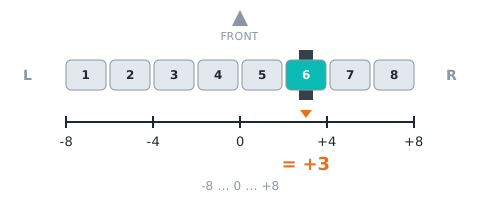
| 範圍 | 意思 |
|---|---|
-8~+8 |
線在哪一路:−8(最左)~+8(最右),0 = 正中間;站在車後往前看,負 = 線在左 |
| 主機 | 值 | 積木(更多感應器 → 顏色感應器) | 換算 |
|---|---|---|---|
| SPIKE Prime(教育版) | 線位置 | 「反射光」 | 讀到的數,再減 8 |
| Robot Inventor(玩具版) | 線位置 | 「反射光」 | 讀到的數,再減 8 |
細位置 linePosFine
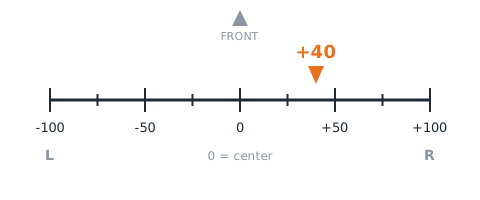
| 範圍 | 意思 |
|---|---|
-100~+100 |
線位置的細分:−100 ~ +100,0 = 正中間,負 = 線在左(與線位置同號) |
| 主機 | 值 | 積木(更多感應器 → 顏色感應器) | 換算 |
|---|---|---|---|
| SPIKE Prime(教育版) | 細位置 | 「原始紅」 | 讀到的數,再減 100 |
線寬 lineWidth
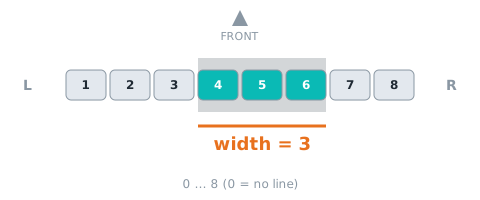
| 範圍 | 意思 |
|---|---|
0~8 路 |
壓到線的路數 0~8,0 = 找不到線 |
| 主機 | 值 | 積木(更多感應器 → 顏色感應器) | 換算 |
|---|---|---|---|
| SPIKE Prime(教育版) | 線寬 | 「顏色」 | 讀到的數 |
| Robot Inventor(玩具版) | 線寬 | 「顏色」 | 讀到的數 |
第 1~8 路光值 light
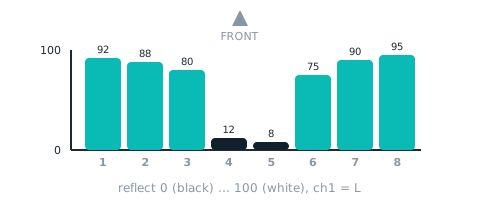
| 範圍 | 意思 |
|---|---|
0~100 |
第 1 |
| 主機 | 值 | 積木(更多感應器 → 顏色感應器) | 換算 |
|---|---|---|---|
| SPIKE Prime(教育版) | 第 1~8 路光值 | 「原始綠」 | 讀到的數:每個數字含 4 路、每路 4 bit |
韌體備註:4-bit (v×10)>>6
這個軟體讀不到:線段數、壓線位元圖、最後離線方向、二值化門檻、校準完成次數。要用這些值請改用 MBC 積木網站/Pybricks。
命令
這個軟體送不了命令(官方 SPIKE App 3、Pybricks 內建 ColorSensor 積木都不行)。要下命令請用 Pybricks+MBC 函式庫;校準也可以用感應器上的按鈕。
範例
範例 1:看見黑線
這個範例會做什麼:主機螢幕一直顯示線的位置(-8 ~ 8)。把黑線從左邊慢慢移到右邊,數字會從負的變成正的。
要準備什麼
- SPIKE 主機 1 台
- 循行者 8 路 1 個(已校準)
- 一張白紙畫一條黑線(或比賽地圖)
怎麼接:循行者插 C 孔。
下載程式
| 樂高官方 App |
|---|
| ex01_show_position.llsp3 |
🟨 樂高官方 App 的積木
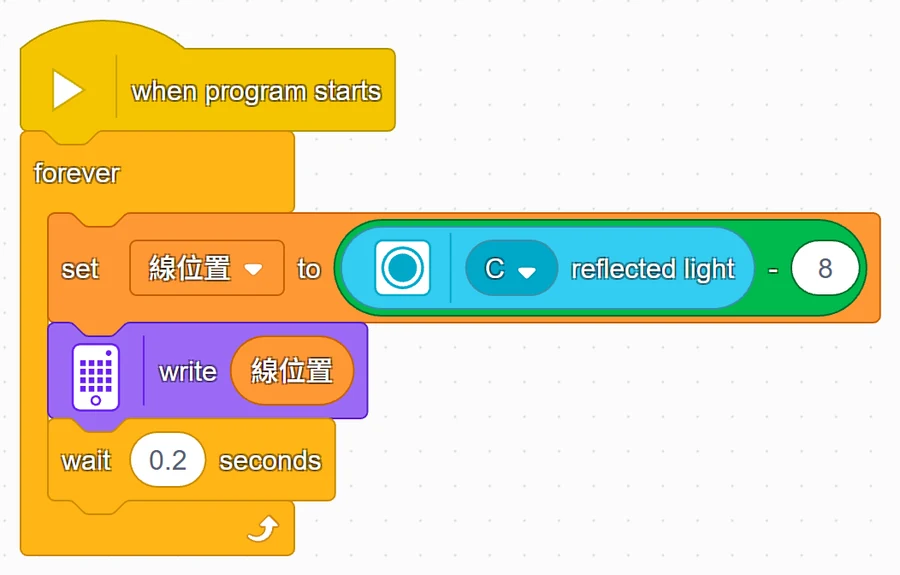
一步一步看懂程式
- 一直重複:下面的積木會一直做,直到你按停止。
- 讀線位置:官方 App 是「反射光 減 8」;MBC 積木網站和 Pybricks 直接有「線位置(-8~8)」。
- 顯示在螢幕上:官方 App 用「write(寫字)」,MBC 積木網站用「螢幕顯示數字」,Pybricks 用
hub.display.number()。 - 等 0.2 秒:讓數字停一下,眼睛才看得清楚。
跑起來應該看到什麼
- 線在感應器正下方:螢幕顯示 0(-1、1 也算中間)。
- 把黑線往左移:數字變成 負的,越左越接近 -8。
- 往右移:變成 正的,越右越接近 8。
常見問題
- 數字一直是 0,不會變? → 先看「線寬」是不是 8(每一點都以為是黑色):代表還沒校準,回到上面「先校準」。
- 左右相反? → 感應器裝反了(元件那一面要朝下、朝向地面)。
- 官方 App 顯示 8 而不是 0? → 忘了「減 8」。
範例 2:黑線警報
這個範例會做什麼:有看到黑線,主機中間的燈亮綠色;找不到線,燈變紅色並且嗶嗶叫。
要準備什麼:同範例 1。
怎麼接:循行者插 C 孔。
下載程式
| 樂高官方 App |
|---|
| ex02_line_alarm.llsp3 |
🟨 樂高官方 App 的積木
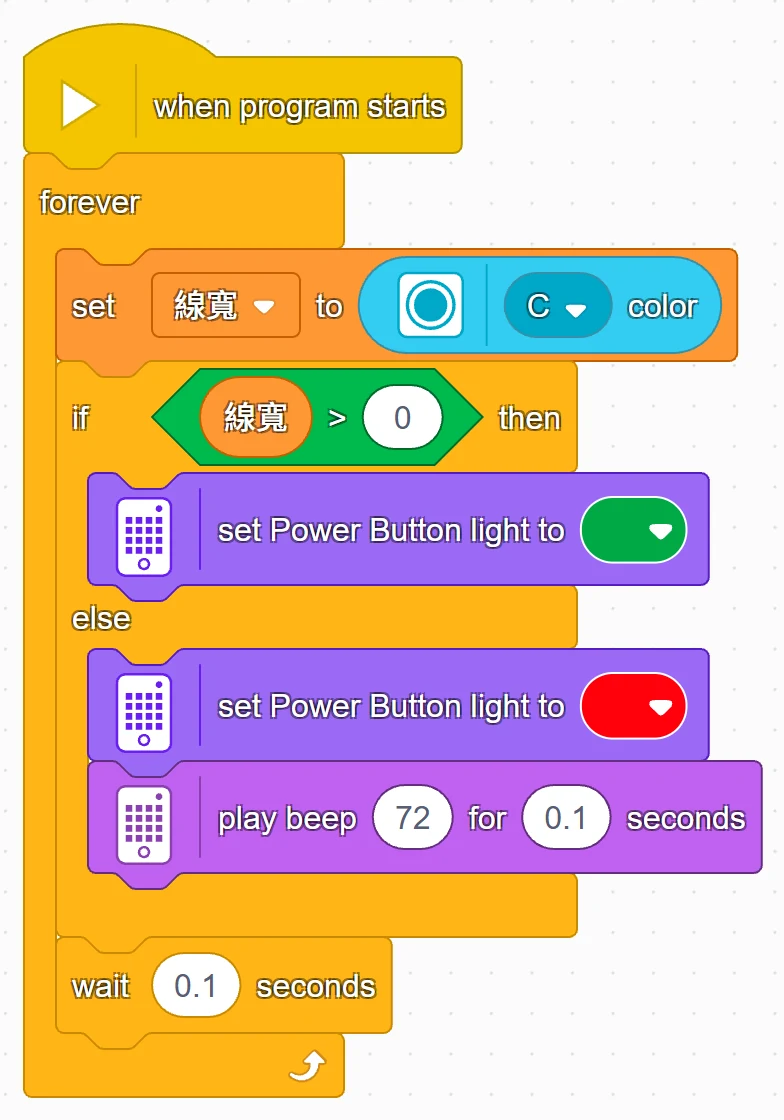
一步一步看懂程式
- 讀線寬:官方 App 用「color(顏色)」積木,讀到的就是線寬。
- 如果 線寬 > 0 就…:有任何一個感應點踩到黑線 → 亮綠燈。
- 否則…:線寬是 0,代表一點都沒踩到 → 亮紅燈、嗶一聲。
- 等 0.1 秒再檢查一次。
跑起來應該看到什麼
- 感應器放在黑線上:綠燈。
- 移到白色地面:紅燈+一直嗶嗶叫。
常見問題
- 一直是綠燈,放在白紙上也是? → 還沒校準(每一點都被當成黑色)。
- 官方 App 的燈號顏色怎麼選? → 點「set Power Button light to」積木上的顏色圓點就能換。
範例 3:線在哪一邊
這個範例會做什麼:主機螢幕用箭頭告訴你線在哪裡:線在左 → ⬅,線在右 → ➡,在中間 → ⬆,找不到線 → ✕。
要準備什麼:同範例 1。
怎麼接:循行者插 C 孔。
下載程式
| 樂高官方 App |
|---|
| ex03_which_side.llsp3 |
🟨 樂高官方 App 的積木
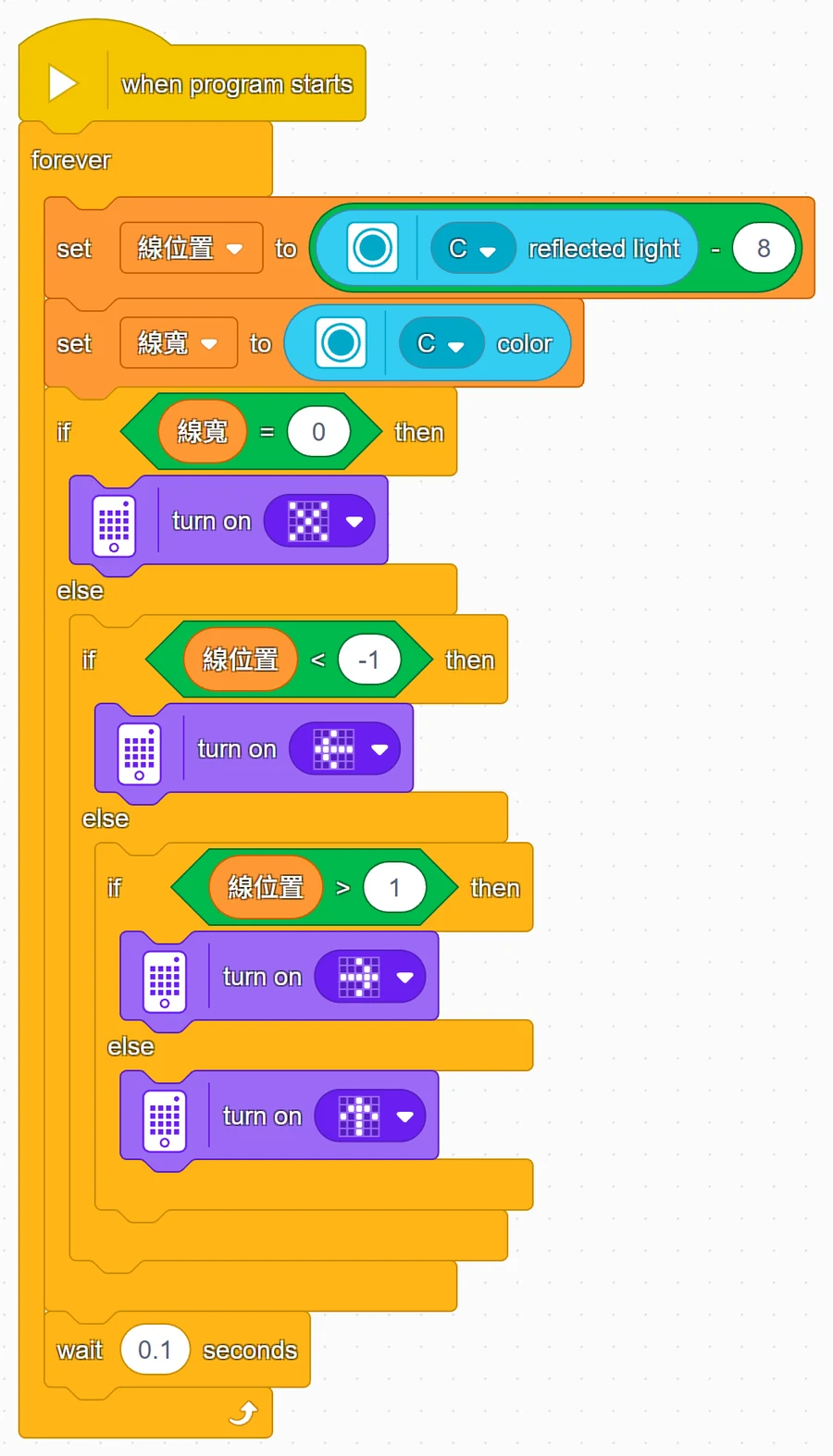
一步一步看懂程式
- 先讀線位置和線寬,存進兩個「變數」(變數=有名字的盒子,可以放一個數字)。
- 如果 線寬 = 0 → 顯示 ✕(找不到線,這時線位置不準,所以要最先檢查)。
- 否則,如果 線位置 < -1 → 顯示左箭頭。
- 否則,如果 線位置 > 1 → 顯示右箭頭。
- 都不是(-1、0、1)→ 顯示上箭頭,代表在中間。
跑起來應該看到什麼:慢慢把線從左移到右,箭頭依序變成 ⬅ → ⬆ → ➡;把感應器拿離開線,變成 ✕。
常見問題
- 為什麼中間是 -1 ~ 1,不是只有 0? → 線有寬度,稍微偏一點點也算在中間,箭頭才不會一直跳來跳去。
- 官方 App 的圖案要怎麼改? → 點「turn on」積木上的小方格圖,就能自己點亮想要的格子。
範例 4:最簡單的循線
這個範例會做什麼:機器人自己沿著黑線走。線在左邊就往左轉、在右邊就往右轉、在中間就直走。
要準備什麼
- 範例 1 的東西,再加上
- 兩輪小車(兩顆馬達當輪子)
- 一圈黑線(寬約 2 公分,轉彎不要太急)
怎麼接
- 循行者插 C 孔,裝在車頭、離地約 0.5~1 公分
- 左輪接 E、右輪接 F
下載程式
| 樂高官方 App |
|---|
| ex04_simple_follow.llsp3 |
🟨 樂高官方 App 的積木
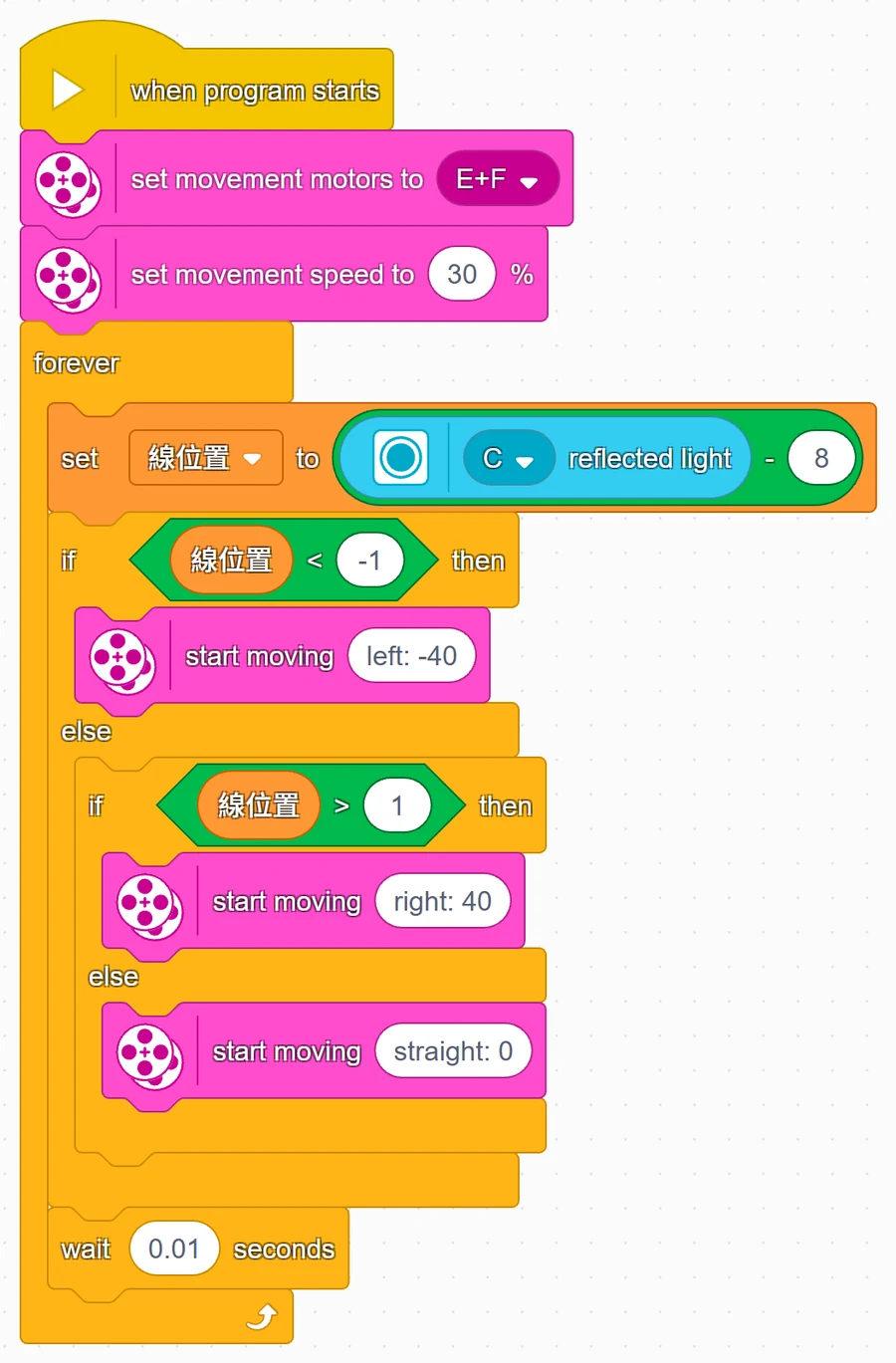
一步一步看懂程式
- 告訴主機輪子接在哪裡:官方 App 是「set movement motors to E+F」;MBC 積木網站和 Pybricks 是「移動底盤 左輪 E、右輪 F」。
- 設定速度:官方 App 速度 30%;另外兩種是每秒 100 mm。先慢慢來,成功了再加快。
- 一直重複:讀線位置。
- 如果 線位置 < -1(線在左)→ 一邊走一邊左轉。
- 否則如果 線位置 > 1(線在右)→ 右轉。
- 否則 → 直走。
跑起來應該看到什麼:小車沿著線走,走起來會左右搖擺(這是正常的,範例 5 會改善)。
常見問題
- 一開就往外衝、離線越來越遠? → 轉彎方向反了:把左右兩個轉彎的數字正負對調(官方 App:-40 和 40 對調;另外兩種:-60 和 60 對調)。
- 小車往後退? → 馬達的裝法跟樂高標準小車相反。官方 App:請照樂高「標準驅動底盤」的方向裝馬達;MBC 積木網站:「移動底盤」積木裡左右輪的「正轉」方向都換成另一個;Pybricks:左輪改成
Direction.CLOCKWISE、右輪改成Motor(Port.F, Direction.COUNTERCLOCKWISE)。 - 轉彎太急衝出去? → 把速度調低。
範例 5:平順循線+路口停車
這個範例會做什麼:用「偏多少就轉多少」的方法循線,走得比範例 4 平順;遇到十字路口(整排感應點都踩到黑色)就停車並嗶一聲。
要準備什麼:同範例 4,黑線上要有一個十字路口。
怎麼接:循行者插 C 孔;左輪接 E、右輪接 F。
下載程式
| 樂高官方 App |
|---|
| ex05_smooth_follow_stop.llsp3 |
🟨 樂高官方 App 的積木
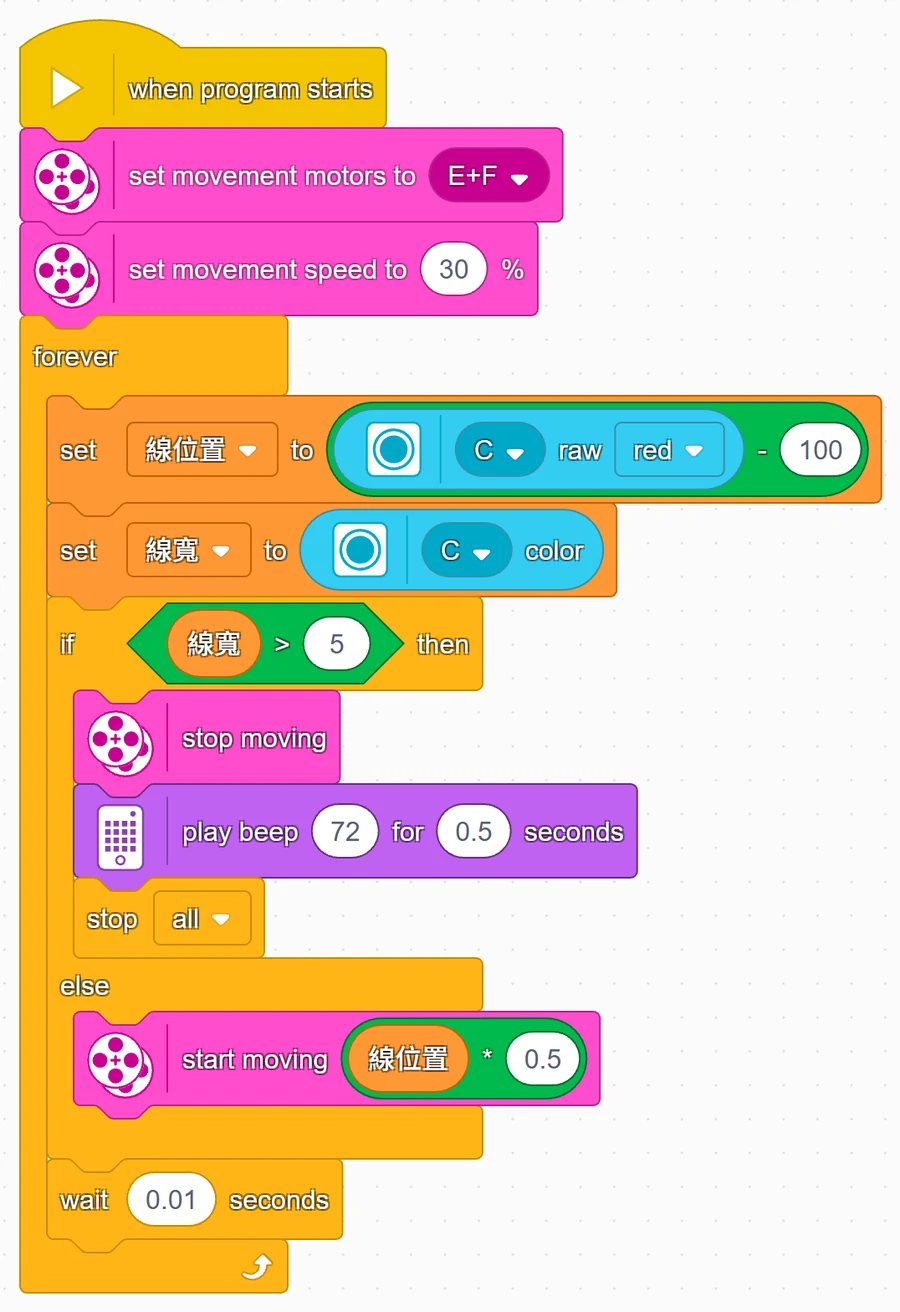
一步一步看懂程式
- 讀細的線位置(-100 ~ 100):官方 App 是「raw red(原始紅色)減 100」。
- 讀線寬。
- 如果 線寬 ≥ 6(官方 App 寫成「線寬 > 5」,意思一樣)→ 十字路口:停車 → 嗶一聲 → 結束程式。
- 否則 → 轉彎的力道=線位置 × 一個數字(官方 App 乘 0.5,另外兩種乘 1.5)。偏得越多轉得越大,偏一點點就只轉一點點,所以不會左右亂晃。
跑起來應該看到什麼:小車順順地沿線走,到十字路口停下來嗶一聲。
常見問題
- 還是左右搖晃? → 把「乘的數字」調小一點(例如 0.5 → 0.3)。
- 轉彎跟不上、衝出線外? → 「乘的數字」調大一點,或把速度調低。
- 還沒到路口就停了? → 線太粗或感應器離地太近,把「6」改成 7。
- 官方 App 找不到「raw red」積木? → 開檔後會自動加上「更多感應器(More Sensors)」積木區;如果沒有,點左下角積木區的「+」加入「More Sensors」。
其他問題
- 主機認不到感應器? 拔掉重插一次,等 2 秒;換一個孔試試。官方 App 會把它顯示成「顏色感應器」,這是正常的。
- 可以同時用官方 App 和 Pybricks 嗎? 一次只能裝一種韌體:Pybricks 與 MBC 積木網站用 Pybricks 韌體,官方 App 用樂高原廠韌體;隨時可以用 SPIKE App 換回原廠韌體。
還有問題?到 聯絡我們 附上你用的軟體和程式截圖。
下載
本頁依據
- 主機與軟體清單:
_build/guides.json - 值與命令:
_build/protocol/line8.json(單一真相來源) - 安裝與設定:
_build/guides/software/spike-official.zh.md、_build/guides/product/line8/spike-official.zh.md - 範例:
sensors/line8/spike-examples.md